Wi-Fiなしの環境でも、「オフライン再生(事前ダウンロード)対応のアプリ」や「スマホミラーリング」によって使用可能なケースもあります。Amazon Prime Videoでは一部のコンテンツをあらかじめスマホにダウンロードしておけば、インターネット接続がなくても再生が可能です。このようにして、Fire TV Stickがなくてもスマホ経由で視聴できるシーンもあります。
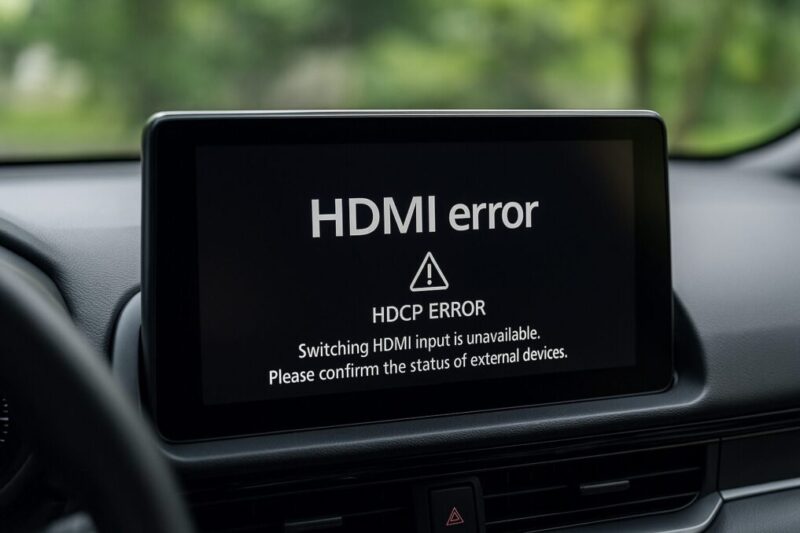
ただし、HDMI端子のあるモニターと、**安定した給電(USB 5V/1A以上)**は必須条件です。これらが揃っていなければFire TV Stickの機能を十分に活用することはできません。加えて、HDMI端子は出力ではなく「入力」に対応している必要がある点も注意が必要です。
iPhoneからFire TV Stickに接続するには、「AirScreen」「ApowerMirror」「LetsView」などのミラーリング対応アプリをFire TVにインストールする必要があります。
これらのアプリはAmazon Appstoreから直接ダウンロード可能で、初期設定も数分で完了します。AirScreenの場合は、AppleのAirPlay規格に対応しており、iPhoneの画面ミラーリング機能(コントロールセンターから選択)を使って、Fire TV Stickをターゲットとして選択するだけで接続が完了します。
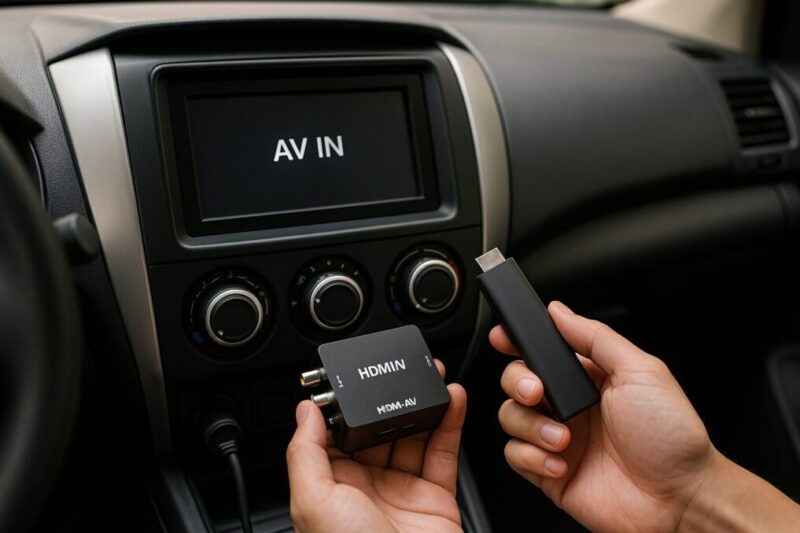
また、Fire TV Stickとモニターを接続するHDMIケーブルや変換機器の品質も見直すことがトラブル解決の近道です。
加えて、Fire TV Stick本体のリセット(リモコンのホームボタン+戻る+再生を同時長押し)を試すことで、ソフトウェアの不具合が解消される場合もあります。
スポンサーリンク
Fire TV Stickを車で使うと電力不足になる?解決策を紹介
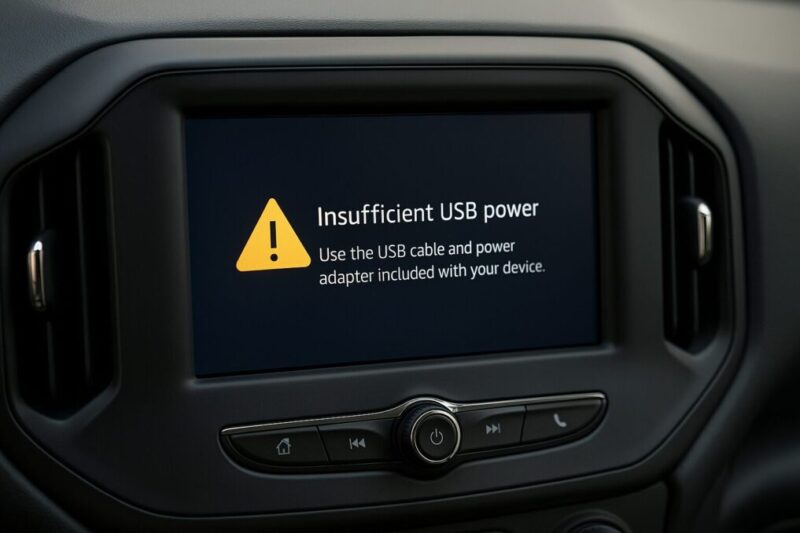
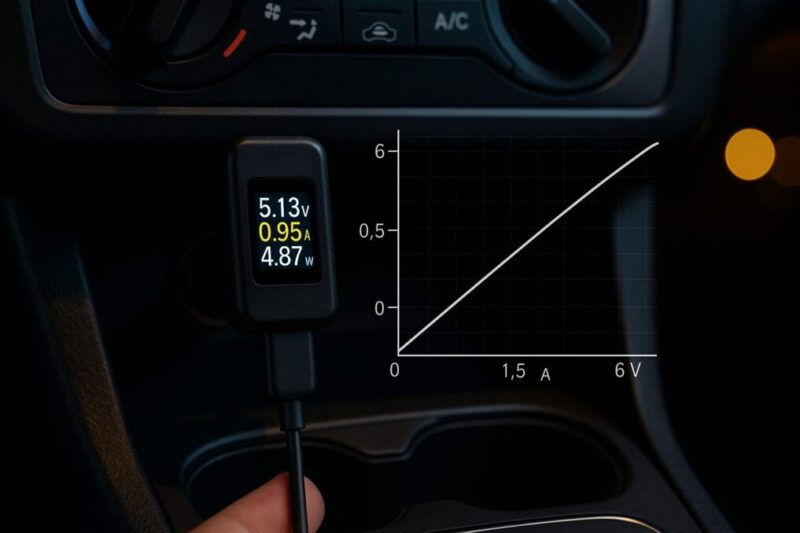
電源不足表示が出ているFire TV Stickの画面イメージ
Fire TV Stickは最大で5V/1A以上の電力が必要です。しかし、車載USBポートは5V/0.5A〜1A程度の出力しかないことが多く、Fire TV Stickを安定して稼働させるには不十分です。このため、電力不足により起動しない、途中で再起動してしまう、動作が不安定になるなどのトラブルが頻発します。
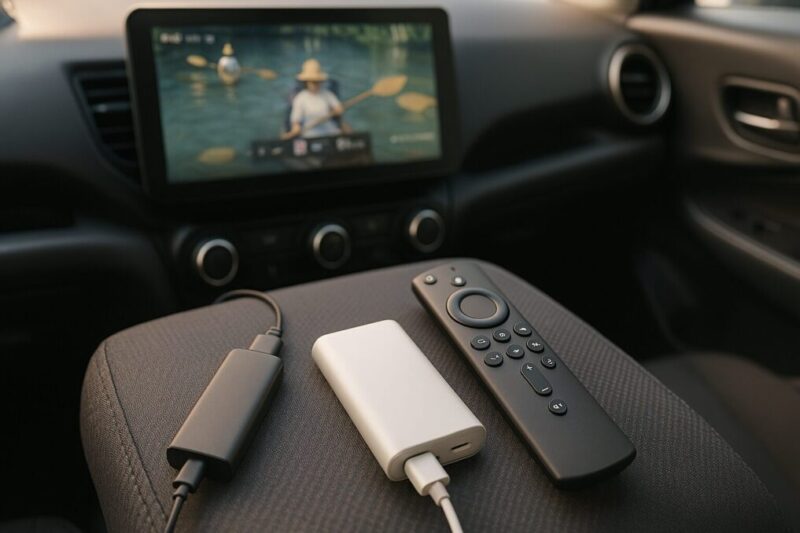
【対策1】シガーソケット用のUSB PD(Power Delivery)アダプターを使う:シガーソケットから5V/2A以上の安定した電力を供給できるPD対応アダプターを使用することで、Fire TV Stickがスムーズに動作します。中でもAnkerのPowerDriveシリーズは自動電流制御機能があり、デバイスに最適な出力を供給してくれるため非常に信頼性が高いです。
【対策2】大容量モバイルバッテリー(10,000mAh以上)を利用する:モバイルバッテリーを経由してFire TV Stickに電源供給することで、車載USBの電力制限を回避できます。特にPD対応のモバイルバッテリーなら電力供給の安定性が高く、映像のカクつきや接続エラーを軽減できます。
【対策3】デュアル出力対応のUSBアダプターを活用:ドライブ中にスマホとFire TV Stickを同時に充電・使用したい場合は、出力2A以上かつデュアルポート仕様のUSBアダプターがおすすめです。片方が高出力でないとFire TV Stickが不安定になる可能性があるため、両ポートともに高出力に対応している製品を選ぶのがポイントです。
また、Fire TV Stickが給電不足かどうかを確認する方法として、起動時に画面に「電力不足」や「低電力モード」といった警告が表示されるケースがあります。そのような表示が出た場合は、すぐに給電手段を見直すことが必要です。
Fire TV Stickを安定して車内で使用するには、電源の安定確保が何よりも重要なポイントです。
「Fire TV Stickだけじゃなく、車中泊や停電時にも使える電源環境をまとめて整えたい」という方は、ポータブル電源の元の取り方や寿命・ソーラー活用まで整理した【ポータブル電源は元が取れる?節電・防災で得する使い方とは】もチェックしておくと、どの容量クラスを選べば車内エンタメ+非常用電源までカバーできるかがイメージしやすくなります。
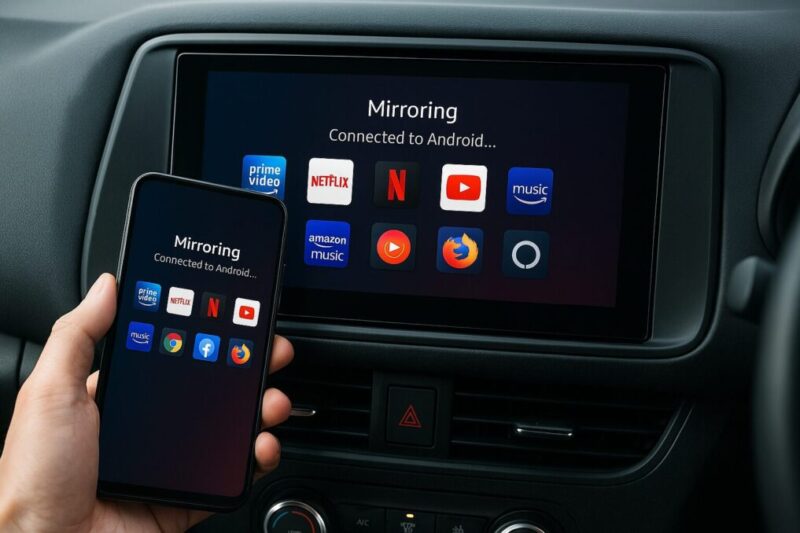
Androidスマホの場合、Fire TV Stickの「Miracast」によりワイヤレスでのミラーリングが可能です。設定方法としては、Fire TV Stickの「ディスプレイとサウンド」メニューから「Miracast」をオンにし、スマホ側で「キャスト」機能を起動すれば、自動的に接続先としてFire TV Stickが表示されるようになります。
iPhoneの場合は、先述のAirScreenやApowerMirrorといったミラーリング対応アプリをFire TV Stickにインストールしたうえで、iPhone側の「画面ミラーリング」機能を使ってAirPlay経由で接続します。Apple製品特有の高画質表示に対応しており、写真・動画も遅延なくスムーズに映すことができます。
なお、ミラーリング接続にはWi-Fi環境が前提となりますが、スマホのインターネット共有機能(テザリング)を有効にすれば、Fire TV Stickとスマホを同一ネットワークに接続することができ、ルーターがなくてもミラーリングが成立します。
接続が不安定な場合は、スマホの電波状況やFire TV Stickの設置位置(遮蔽物の有無)を見直すと改善することがあります。車内の電波状況は移動中に変化するため、設定は停車中に行うのが理想です。
スポンサーリンク
車で使いやすいFire TV Stickのおすすめモデルはこれ!
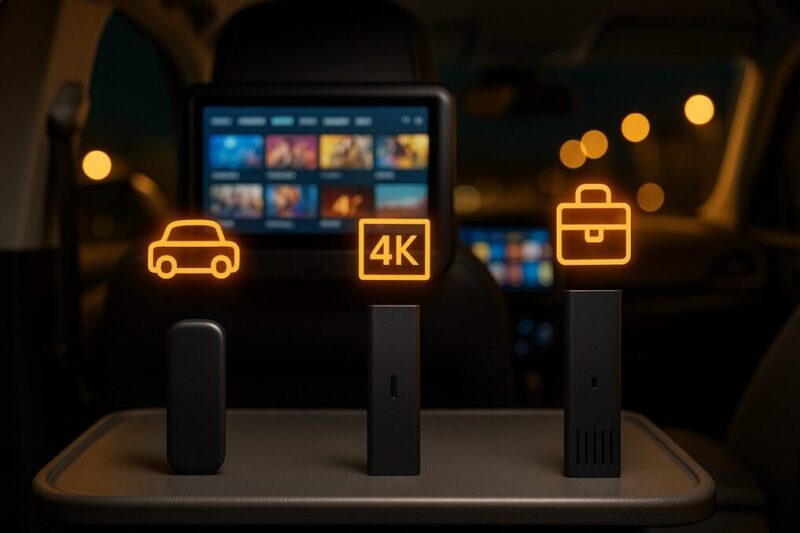
車で使いやすいFire TV Stickのおすすめモデルを比較するイメージ。
【Fire TV Stick 4K Max】Wi-Fi 6E対応・16GBストレージ・Dolby Vision対応で最強モデル。高速プロセッサと最新の無線通信技術を搭載しており、動画再生中の遅延や読み込み待ちを大幅に軽減。4K Ultra HD対応で、より高精細な映像を楽しむことができる。
【Fire TV Stick 第3世代】コスパ重視ならこれ。基本性能は十分で、フルHD対応のテレビと組み合わせれば安定した再生が可能。音声操作付きリモコンも付属しており、コストパフォーマンスに優れる。
【Fire TV Stick 4K(旧モデル)】4K Maxほどの性能はないが、価格が下がっており導入しやすい。Dolby Atmos・Dolby Visionにも対応しており、HDMI接続環境が整っている車には十分な選択肢。
また、Fire TV Stickは高温環境に弱いため、夏場の車内使用では冷却対策(サンシェードやエアコンの利用)を併せて行うと安心です。さらに、HDMI端子の接触不良や電力不足もモデル選びに影響するため、使用環境に合わせたスペック選びが重要です。
テザリングでFire TV Stickを車で快適に使う方法
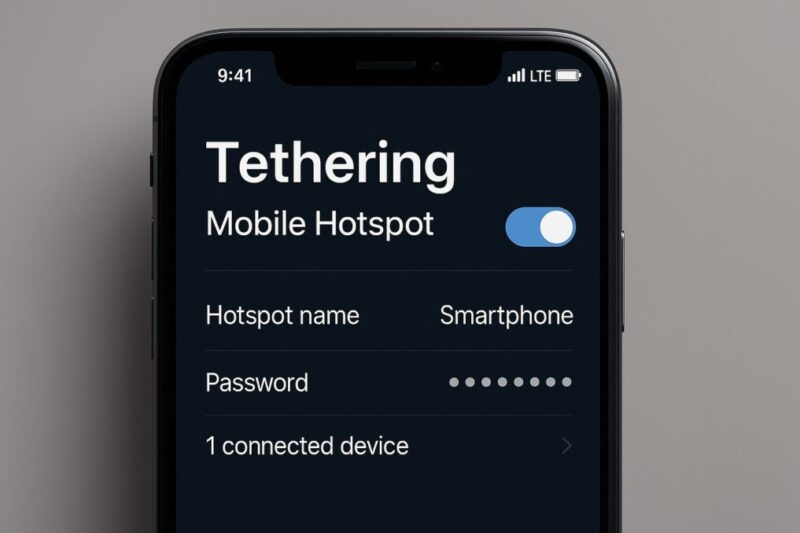
テザリング接続中のスマホ画面イメージ
Fire TV Stick本体にはWi-Fi接続しかないため、スマホからのテザリングが最も手軽なインターネット手段です。スマホのインターネット共有機能を使って、Fire TV Stickを仮想的なWi-Fiルーターとして利用できる環境を構築することで、ルーターがなくても問題なくインターネット接続が可能になります。
テザリングには「Wi-Fiテザリング」「Bluetoothテザリング」「USBテザリング」の3つの方式がありますが、Fire TV Stickで利用する場合はWi-Fiテザリングが最も一般的で安定性も高いです。スマホの設定からインターネット共有をオンにし、ネットワーク名とパスワードを設定しておくことで、Fire TV StickのWi-Fi設定画面から簡単に接続できます。
なお、車中泊やオートキャンプ場のサイトで動画視聴をする場合は、通信量だけでなく「音量・光漏れ」のマナーも重要です。キャンプ場でのプロジェクター運用や静粛時間の考え方は【キャンプでプロジェクターって迷惑?快適に観る選び方・注意点ガイド】が詳しいので、Fire TV Stickとあわせて“周りに迷惑をかけない視聴環境”を整えたい方に役立ちます。
Fire TV Stickで車内Netflixを楽しむ方法とは?
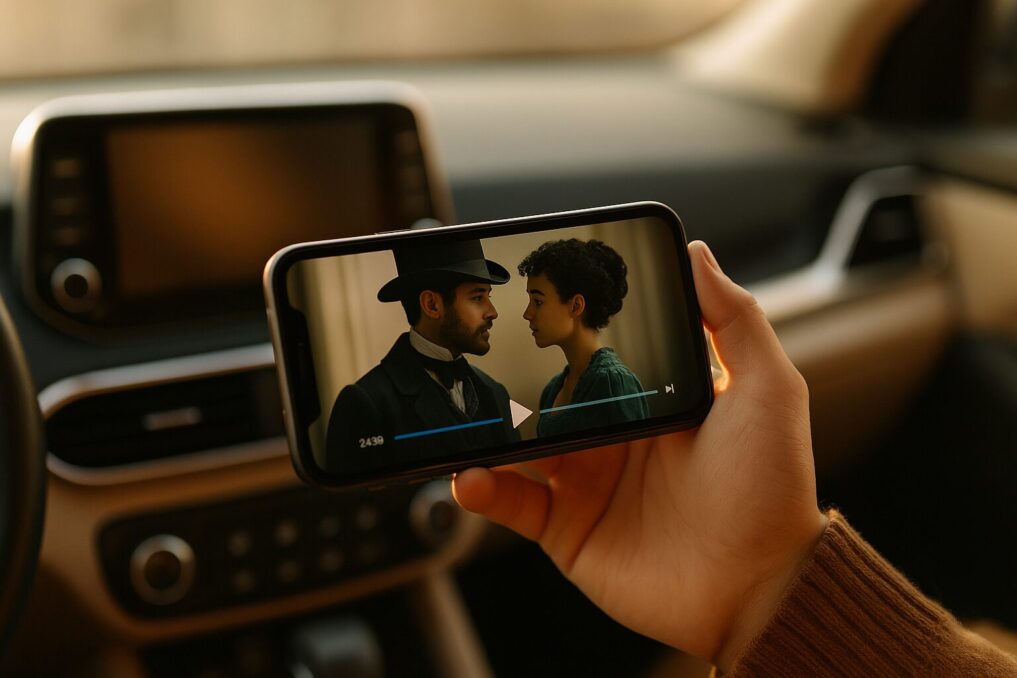
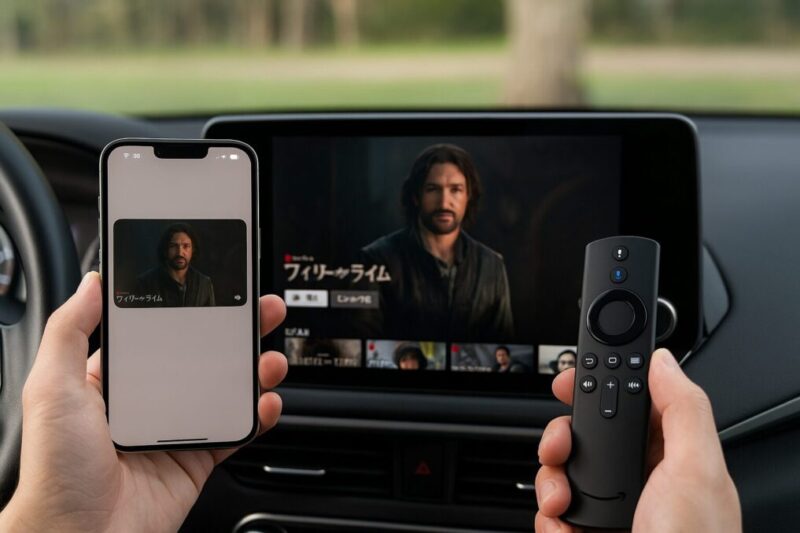
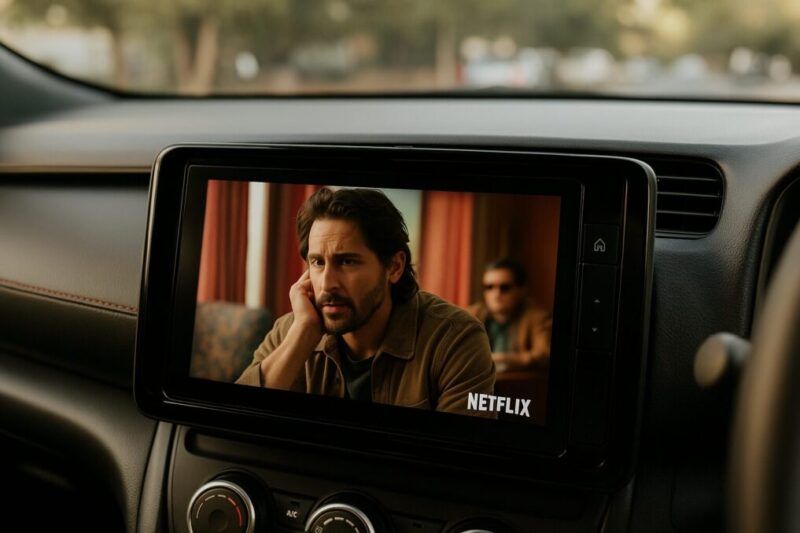
Netflixを再生している車載モニターイメージ
Fire TV Stickを車内モニターのHDMI端子にしっかりと接続する。
モバイルWi-Fiルーター、もしくはスマホのテザリング機能を使って、Fire TV Stickをインターネットに接続する。
Fire TV Stick内のアプリストアからNetflixアプリをインストール(未インストールの場合)し、起動。














 ポチップ
ポチップ