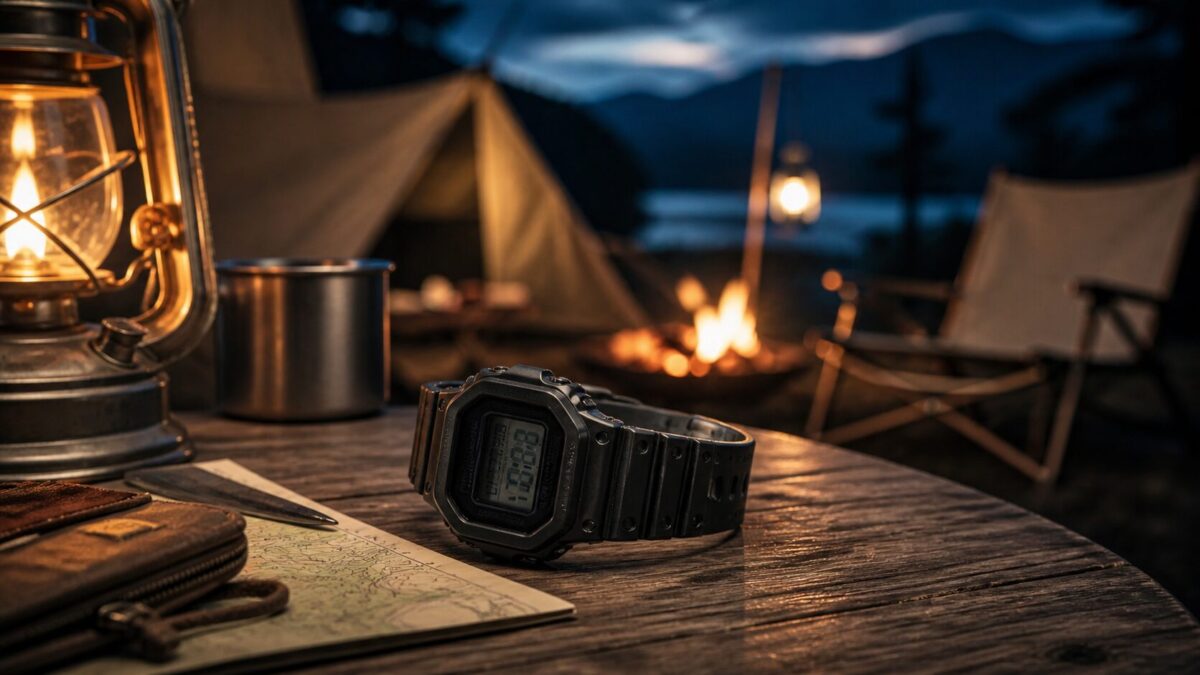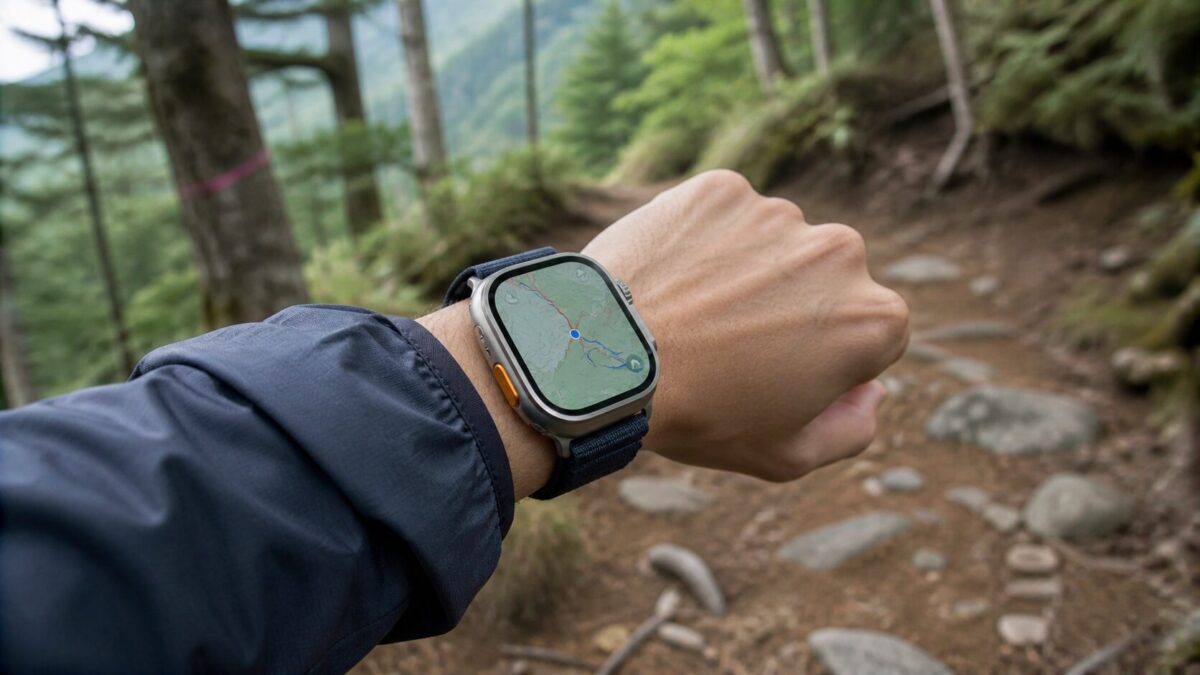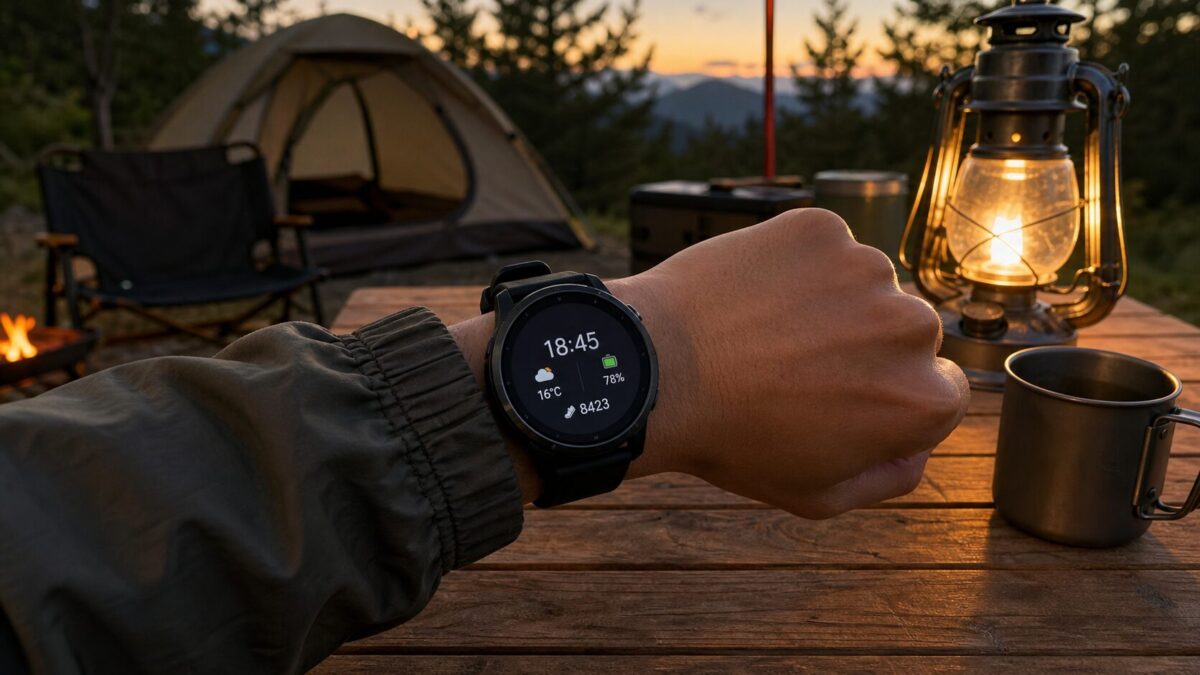
Garmin ウォッチフェイスの自作でキャンプ・釣り・散歩が快適に!Face It・Connect IQ・VS Codeで作る外遊び向け文字盤ガイド
Garminのウォッチフェイスを自作できたら、キャンプ🏕、釣り🌊、散歩🚶、車中泊🚗³₃、登山やランニングまで、いつもの外遊びがもっと快適になります。
「好きな写真を文字盤にしたい」「アナログ風でおしゃれに見せたい」「無料でダウンロードできるフェイスを試したい」「Connect IQで変更できない原因を知りたい」と感じている方も多いのではないでしょうか。
Garminには、写真を使いやすいFace It、無料・有料のウォッチフェイスを探せるConnect IQ Store、さらに本格的に作り込めるVS CodeやMonkey Cを使った開発方法があります。
参照元:Garminサポートセンター
この記事では、難しいアプリ制作の話だけに寄せず、外遊びで本当に見やすいGarmin画面を作ることを重視します。
時刻、天気、バッテリー、心拍、歩数、日の出・日の入り、写真デザイン、アナログ表示、無料フェイス、有料フェイス、変更できない時の対処まで、アウトドア用品紹介サイトらしく「使う場面」から整理していきます。
Garmin本体や対応アクセサリーを先に比較したい方は、人気モデルもあわせて確認しておくと、ウォッチフェイス自作後の満足度が上がりやすいです👇
AmazonでGarminスマートウォッチを探す / 楽天市場でGarminスマートウォッチを探す /Yahoo!ショッピングでGarminスマートウォッチを探す



Garmin ウォッチフェイス 自作を始めるなら、まずは作り方と選び方を押さえよう
- Face Itなら写真入りの文字盤を初心者でも作りやすい
- Connect IQを使えば無料・有料フェイスをすぐに試せる
- VS Codeを使う方法は本格的に表示項目を作り込みたい人向け
- アナログ風デザインは普段使いとキャンプの両方に合わせやすい
- キャンプ写真や釣果写真を入れると外遊び気分が上がる
Face Itなら写真入りの文字盤を初心者でも作りやすい
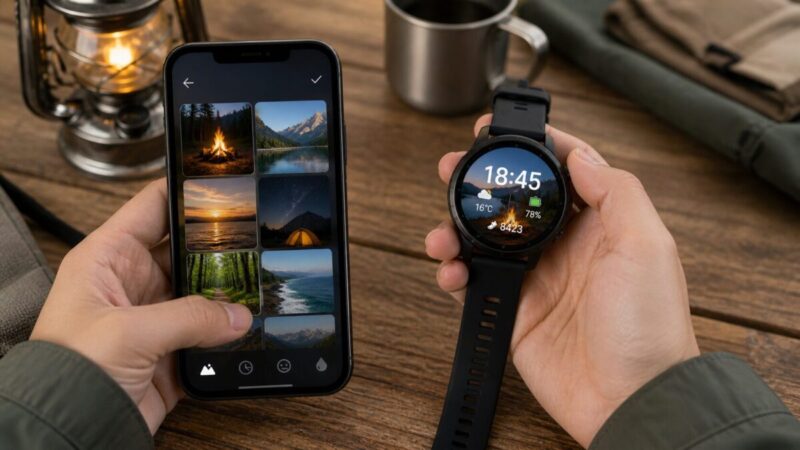
Garminのウォッチフェイスを自作したいけれど、プログラミングまでは難しそう……という方は、まずFace Itから試すのが入り口としておすすめです。
Face Itは、スマホ内の写真や画像を使ってウォッチフェイスをカスタマイズする方向の機能です。専門的なコードを書かなくても、自分の好きな写真を背景にして、時刻や表示スタイルを整えやすいのが魅力です。
参照元:Garminサポート|Face It機能
キャンプ場の朝焼け、焚き火、釣った魚、愛犬との散歩、車中泊で見た星空などを文字盤にすると、ただの時計ではなく思い出を持ち歩く外遊びギアになります🏕
ただし、写真をそのまま使うと時刻が読みにくくなることがあります。
明るすぎる写真、情報量が多い写真、人物の顔が中央にある写真は、時刻表示やバッテリー表示と重なりやすいです。
☝🏻 ̖́ 外遊び用に使うなら、背景は暗め・余白多め・主役は端に寄せるのが失敗しにくいコツです。
| 写真の種類 | 向いている使い方 | 注意点 |
|---|---|---|
| 焚き火・夜景 | 夜キャンプ、車中泊向き | 暗すぎると黒文字が見えにくい |
| 青空・海・湖 | 散歩、釣り、SUP向き | 白文字が背景に溶ける場合がある |
| 山・森・芝生 | 登山、キャンプ向き | 緑が濃いと情報表示が埋もれやすい |
| 釣果写真 | 釣り用の記録感が出る | 魚や手元に時刻が重ならない配置が必要 |
| 家族・ペット | 普段使いしやすい | 個人が特定される写真の扱いに注意 |
Face Itで作る場合、最初から完璧なデザインを狙うより、1枚作って実際に屋外で見てみるのが大切です。
室内では見やすくても、日差しの強いキャンプ場や川辺では見え方が変わります。
特にAMOLEDモデルは発色がきれいですが、明るい背景を使うとバッテリー消費が気になることもあります。
写真文字盤をきれいに表示したいなら、まずは見やすいAMOLED搭載モデルを選ぶと満足度が上がりやすいです👇

 ポチップ
ポチップ
写真文字盤を楽しみたい方は、画面がきれいなモデルやスマホ連携しやすいモデルを比較しておくと選びやすいです👇
AmazonでGarmin Face It対応モデルを探す / 楽天市場でGarmin Face It対応モデルを探す /Yahoo!ショッピングでGarmin Face It対応モデルを探す
Garminのバッテリー持ちや電池切れが気になる方は、内部リンクとしてこちらも合わせて読むと判断しやすいです。
➡️ キャンプや登山で電池切れする前に知りたいGarminのバッテリー交換・寿命・買い替え判断
Connect IQを使えば無料・有料フェイスをすぐに試せる
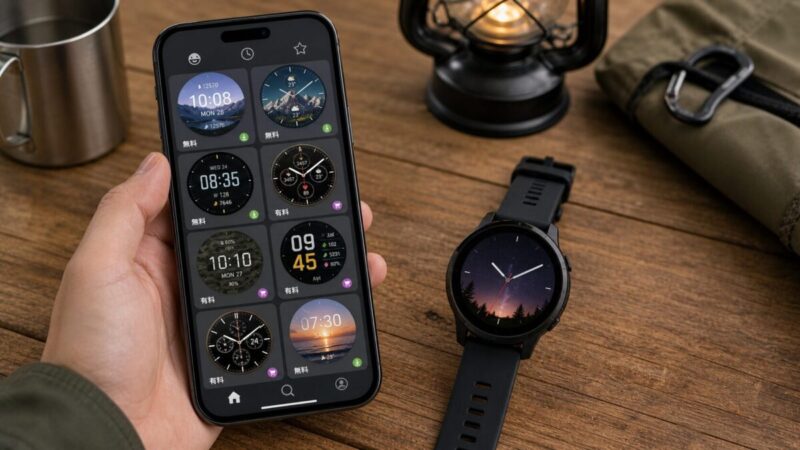
自分でゼロから作る前に、まずはConnect IQ Storeでウォッチフェイスを探してみるのもおすすめです。
Connect IQ Storeには、ウォッチフェイスやアプリを探せるページがあり、Garmin公式サイトのソフトウェア項目からもConnect IQへ進めます。
参照元:Garmin Connect IQ Store
無料フェイスなら、気軽に試して「自分はどんな表示が見やすいのか」を確認できます。
有料フェイスは、表示項目が多かったり、デザインが整っていたり、アウトドア・ランニング・ゴルフなど目的別に作り込まれているものもあります。
☝🏻 ̖́ 最初から購入するより、無料フェイスで見やすい配置を把握してから有料を検討すると失敗しにくいです。
外遊び向けに見るべきポイントは、デザインの派手さよりも一瞬で必要な情報を読めるかです。
キャンプ中に手袋をしている時、釣りで手が濡れている時、散歩中に信号待ちでチラッと見る時、表示が小さすぎると使いにくくなります。
| 選び方の視点 | 外遊びでのメリット |
|---|---|
| 大きな時刻表示 | テント内や屋外で一瞬で確認しやすい |
| バッテリー表示 | 車中泊や連泊キャンプで安心 |
| 天気・気温表示 | 服装や撤収判断に役立つ |
| 心拍・歩数表示 | 散歩やハイキングの目安になる |
| 日の出・日の入り | 釣り、登山、撮影、撤収時間に便利 |
| 通知アイコン | スマホを出さずに最低限確認できる |
レビュー風に言えば、次のような使い分けが現実的です。
🏕 キャンプ用に無料フェイスを入れてみたら、時刻とバッテリーが大きく見えるだけでかなり便利。凝ったデザインより、暗いテント内で見やすい方が使いやすかったです。
🌊 釣りでは天気と日の出・日の入りが見えるフェイスが便利。スマホを濡れた手で触らなくていいので、Garminを使う意味が増えました。
Connect IQの無料・有料フェイスは便利ですが、機種によって対応状況が違います。
無料・有料フェイスを試しながら、散歩やランニングでも使いやすいモデルを選びたい方はこちらが候補になります👇
 ポチップ
ポチップ
Forerunner、Fenix、Epix、Instinct、Venu、Vivoactiveなど、モデルごとに画面サイズや表示方式が異なるため、ダウンロード前に対応機種を確認しましょう。
Connect IQを楽しむなら、本体・保護フィルム・充電ケーブルも一緒に見ておくと外遊び前の準備がしやすいです👇
AmazonでGarmin Connect IQ対応モデルを探す / 楽天市場でGarmin Connect IQ対応モデルを探す /Yahoo!ショッピングでGarmin Connect IQ対応モデルを探す
VS Codeを使う方法は本格的に表示項目を作り込みたい人向け
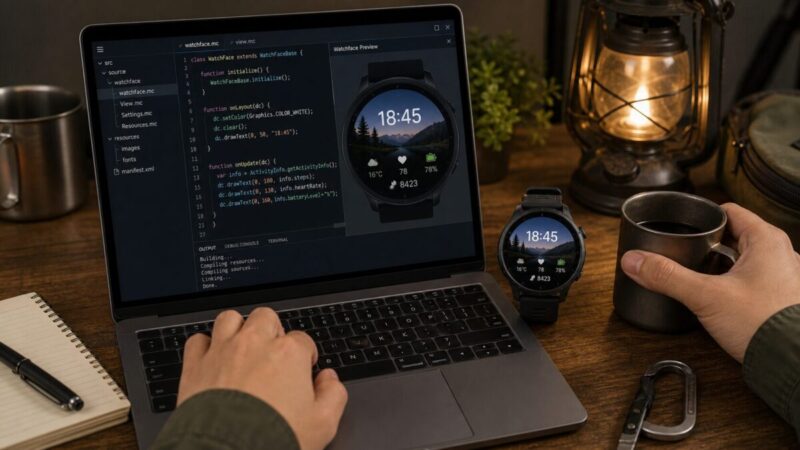
「写真を入れるだけでは物足りない」「キャンプ用にバッテリー、気温、心拍、日付を自分好みに並べたい」という方は、VS Codeを使ったウォッチフェイス開発に興味が出てくるはずです🤖
ここで出てくる専門用語を簡単に整理します。
VS Codeとは、Visual Studio Codeの略で、プログラムを書くための無料エディタです。
Monkey Cとは、GarminのConnect IQアプリやウォッチフェイスを作るために使われるプログラミング言語です。
SDKとは、Software Development Kitの略で、開発に必要な道具一式のことです。
つまり、VS Codeで自作する方法は、Face Itのような簡単カスタムではなく、Garmin用の小さなアプリを作る感覚に近いです。
このアプローチは、アウトドア用品紹介サイトとしても十分アリです。
理由は、Garminを単なる腕時計ではなく、外遊びの情報端末として自分用に調整する話だからです。
たとえば、以下のような発想ができます。
| 外遊びシーン | 自作で重視したい表示 |
|---|---|
| キャンプ | 時刻、バッテリー、気温、日の入り |
| 車中泊 | 日付、アラーム、バッテリー、天気 |
| 釣り | 日の出、日の入り、気圧、通知 |
| 散歩 | 歩数、心拍、時刻、天気 |
| 登山・ハイキング | 高度、心拍、バッテリー、距離 |
| ランニング | ペース、心拍、距離、時刻 |
ただし、VS Code開発は初心者にとって少しハードルがあります。
環境構築、SDK設定、シミュレーター確認、対応デバイス選択、エラー修正などが必要になるため、記事内では「初心者はFace ItやConnect IQから」「こだわる人はVS Codeへ」という流れにすると読みやすくなります。
☝🏻 ̖́ この記事で購買行動につなげるなら、VS Codeを深掘りしすぎるより、“自分好みのGarminにしたくなる”導線を作る方が自然です。
たとえば、読者が「今のGarminでは画面が見にくい」「古いモデルだと対応フェイスが少ない」と感じた時に、新しいGarminの比較へ進みやすくなります。
Garmin公式のスマートウォッチページでも、アウトドアやスポーツなど幅広いシーンに合うスマートウォッチが案内されています。
参照元:Garmin公式スマートウォッチ一覧
開発や細かい表示カスタムを楽しみたい方は、画面が見やすいモデル・PC作業用の周辺機器・保護アクセサリーもチェックしておくと快適です👇
AmazonでGarmin開発向けスマートウォッチを探す / 楽天市場でGarmin開発向けスマートウォッチを探す /Yahoo!ショッピングでGarmin開発向けスマートウォッチを探す
アナログ風デザインは普段使いとキャンプの両方に合わせやすい
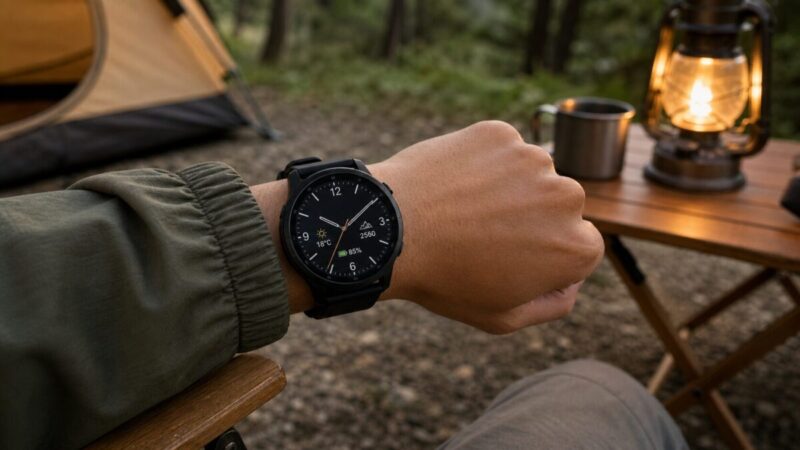
Garminのウォッチフェイスは、デジタル表示だけでなくアナログ風デザインも人気があります。
アナログ風とは、針時計のように時針・分針で時間を見せるデザインのことです。
普段着、アウトドアウェア、キャンプ場での写真、カフェ、職場など、幅広い場面で浮きにくいのが特徴です。
特にFenix、Epix、Venu系の丸型モデルは、アナログ風ウォッチフェイスとの相性が良いです。
黒背景に白い針、ブラウン系の背景、ミリタリー調のグリーン、シンプルなグレーなどを選ぶと、外遊びにも街にもなじみやすくなります🏠🏕
ただし、アナログ風はおしゃれに見える一方で、情報量を詰め込みすぎると読みにくくなります。
キャンプや釣りで使うなら、針の上に小さな数字やアイコンが重なりすぎないデザインを選びましょう。
| デザインタイプ | 向いている人 | 注意点 |
|---|---|---|
| シンプルアナログ | 普段使いと兼用したい人 | 情報表示は少なめ |
| ミリタリー風 | キャンプ・釣り・登山好き | 文字が小さいと屋外で見にくい |
| 高級時計風 | 街でも使いたい人 | 派手すぎるとアウトドアで浮く |
| データ付きアナログ | 情報も見たい人 | 針とデータの重なりに注意 |
アナログ風デザインを活かすなら、ウォッチフェイスだけでなくバンド選びも大切です。
キャンプでも街でも浮きにくい見た目を重視するなら、普段使いしやすい丸型スマートウォッチを選ぶと失敗しにくいです👇
 ポチップ
ポチップ
シリコンバンドなら汗や水に強く、レザー調やナイロン調のバンドなら普段使いにもなじみやすくなります。
アナログ風文字盤と相性のよいGarminや交換バンドを探すならこちら👇
AmazonでGarminアナログ風ウォッチフェイス対応モデルを探す / 楽天市場でGarminアナログ風モデルを探す /Yahoo!ショッピングでGarminアナログ風モデルを探す
スマートウォッチの見た目が気になる方は、文字盤だけでなくバンドや配色も重要です。
「ダサく見えないか」「普段使いで浮かないか」が不安な場合は、こちらの記事も参考になります。
➡️ スマートウォッチは恥ずかしい?真相と選び方・失敗回避のコツ
キャンプ写真や釣果写真を入れると外遊び気分が上がる
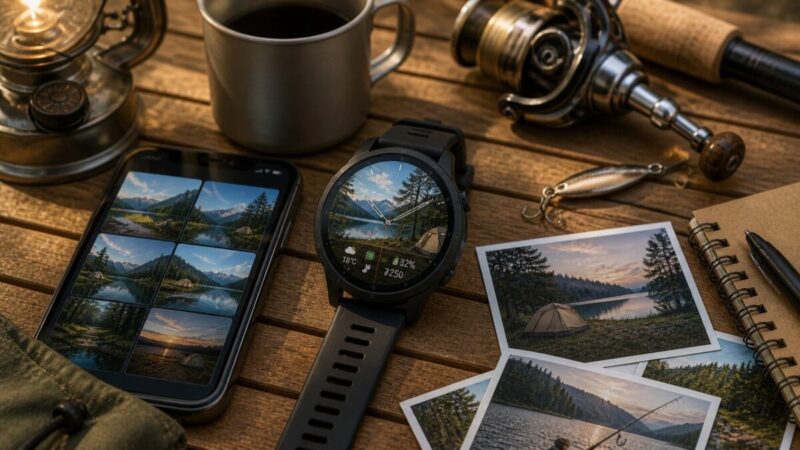
Garminのウォッチフェイスを自作する楽しさは、機能性だけではありません。
自分のキャンプ写真、釣果写真、山頂の景色、愛車とテントの写真、ベランピングの夜景などを入れると、Garminが自分だけの外遊びギアになります。
ただし、写真文字盤は「映える写真」と「見やすい写真」が違います。
SNSで映える写真でも、ウォッチフェイスにすると時刻が読みにくいことがあります。
おすすめは、中央に余白がある写真です。
たとえば、上半分が空、下半分にテント、端に焚き火があるような構図なら、中央に時刻を置きやすくなります。
釣果写真なら、魚を中央に置きすぎず、時刻表示のスペースを残すと使いやすいです🌊
☝🏻 ̖́ 写真を使う時は、“思い出の写真”ではなく“時計として読める写真”を選ぶのがポイントです。
写真ウォッチフェイスを作る時のおすすめ設定は、次の通りです。
| 項目 | おすすめ設定 |
|---|---|
| 背景 | 暗め、または淡い単色に近い写真 |
| 時刻 | 大きめ、太めのフォント |
| 情報表示 | 最小限から始める |
| 色 | 白、黒、オレンジ、グリーンなど背景と差が出る色 |
| 配置 | 主役写真と時刻が重ならない場所 |
| 個人情報 | 顔、車のナンバー、住所が写る写真は避ける |
キャンプ、散歩、釣り、車中泊などの外遊びでは、スマホを出すのが面倒な場面がよくあります。
その時に、自分の好きな写真が入ったGarminで時刻や天気を確認できると、ちょっとした満足感があります。
この「使うたびに気分が上がる」という感覚は、アウトドア用品選びでは意外と大切です。
写真文字盤をきれいに見せたいなら、画面の発色やサイズ、交換バンド、保護フィルムも一緒に比較しておくと満足度が上がりやすいです👇
AmazonでGarmin写真文字盤向けモデルを探す / 楽天市場でGarmin写真文字盤向けモデルを探す / Yahoo!ショッピングでGarmin写真文字盤向けモデルを探す


Garmin ウォッチフェイス 自作を外遊びで活かすなら、設定トラブルと使い分けも確認しよう
- 一覧から選ぶ時は対応機種と表示データを先に確認する
- ダウンロード後に反映されない時は同期と権限を見直す
- 無料フェイスはまず試したい人、有料フェイスは目的が明確な人向け
- 登山・釣り・車中泊では時刻・天気・バッテリー表示を優先する
- Garmin ウォッチフェイス 自作で外遊び仕様にするポイントを総括
一覧から選ぶ時は対応機種と表示データを先に確認する
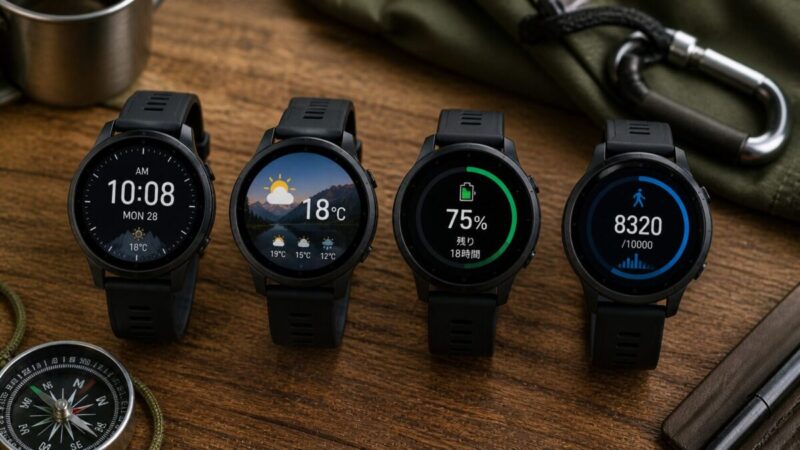
Garminウォッチフェイス一覧を見る時は、まず「かっこいい」「おしゃれ」だけで選ばないことが大切です。
外遊びで使うなら、デザインより先に対応機種・表示データ・見やすさを確認しましょう。
Garminはモデルによって画面の形、解像度、表示方式、対応機能が異なります。
たとえば、Forerunner、Fenix、Epix、Instinct、Venu、Vivoactiveでは、同じウォッチフェイスでも表示のされ方が違うことがあります。
Connect IQ Storeで探す時は、自分のデバイスが対応しているかを確認してからダウンロードするのが安全です。
特にアウトドアでは、次の表示があると便利です。
| 表示データ | 役立つ場面 |
|---|---|
| バッテリー残量 | キャンプ、車中泊、登山 |
| 天気 | 散歩、釣り、キャンプ撤収 |
| 心拍 | ハイキング、ランニング |
| 歩数 | 散歩、日常の健康管理 |
| 日の出・日の入り | 釣り、登山、撮影、撤収 |
| 通知 | スマホを出しにくい場面 |
| 日付・曜日 | 連泊キャンプ、旅行 |
情報を全部入れたくなる気持ちはありますが、表示が細かくなりすぎると屋外では読みにくくなります。
表示データを多めに入れたい方は、画面が大きく見やすい上位モデルも比較しておくと選びやすいです👇
 ポチップ
ポチップ
☝🏻 ̖́ 外遊び用のウォッチフェイスは、“全部入り”より“一瞬で読める”ことを優先しましょう。
特にテント設営中、釣りの最中、散歩中、運転前後などは、じっくり画面を見るよりチラ見が中心です。
一覧を見る時は、スクリーンショットだけでなく、実際のGarmin画面サイズに近い感覚で「文字が小さすぎないか」を考えると失敗しにくいです。
対応機種を比較する段階では、本体一覧やランキングを見ながら「ウォッチフェイスを楽しめるモデルか」を確認すると選びやすくなります👇
AmazonでGarmin対応機種一覧を探す / 楽天市場でGarminランキングを見る / Yahoo!ショッピングでGarmin対応モデルを探す
ダウンロード後に反映されない時は同期と権限を見直す
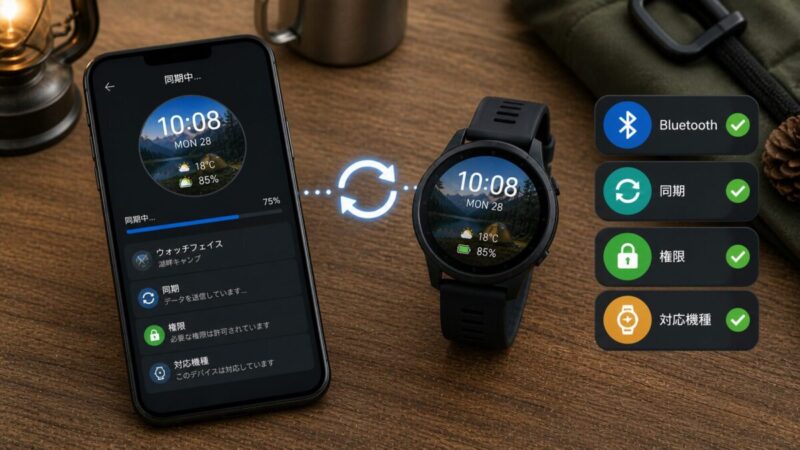
Garminウォッチフェイスをダウンロードしたのに反映されない、変更できない、同期が終わらないという悩みはよくあります。
この場合、焦って何度も入れ直す前に、順番に確認しましょう。
まず確認したいのは、スマホとGarmin本体が接続されているかです。
Bluetooth接続が不安定だと、Connect IQで選んだウォッチフェイスが本体へ反映されないことがあります。
次に、Garmin ConnectアプリやConnect IQアプリ側の同期状態を確認します。
さらに、ウォッチフェイスによっては位置情報、天気、心拍、通知などの権限が必要な場合があります。
| 症状 | 確認すること |
|---|---|
| ダウンロードできない | 対応機種、通信状態、アカウント |
| 反映されない | Bluetooth接続、同期、再起動 |
| 天気が出ない | 位置情報権限、スマホ側の設定 |
| 心拍が出ない | センサー許可、表示項目設定 |
| 表示が崩れる | 対応モデル、画面サイズ |
| 電池の減りが早い | 常時表示、明るい背景、データ更新頻度 |
☝🏻 ̖́ 変更できない時は、ウォッチフェイスそのものより“接続・同期・権限・対応機種”のどこかで止まっていることが多いです。
Garminのサポートセンターでは、スマートウォッチやConnect IQなどのソフトウェア項目が案内されています。困った時は公式サポート内で該当モデルを確認すると安心です。
参照元:Garminサポートセンター
外遊びの前日にウォッチフェイスを変更する場合は、必ず家で反映確認をしておきましょう。
キャンプ場や山間部では通信が不安定になりやすく、現地で設定しようとしてもうまく進まないことがあります。
🏕 出発前チェックとして、次の3つだけでも確認しておくと安心です。
- Garmin本体に新しいウォッチフェイスが反映されている
- 天気やバッテリーなど必要なデータが表示されている
- 明るい場所でも時刻が読める
同期トラブルが多い場合は、本体だけでなく充電ケーブルや保護フィルム、買い替え候補も見ておくと安心です👇
AmazonでGarmin充電ケーブル・アクセサリーを探す / 楽天市場でGarminアクセサリーを探す / Yahoo!ショッピングでGarminアクセサリーを探す
電池持ちや充電不良が気になる方は、こちらの記事も確認しておくと原因を切り分けやすいです。
➡️ Garminのバッテリー交換は高い?キャンプや登山で電池切れする前に知りたい寿命・費用・買い替え判断
無料フェイスはまず試したい人、有料フェイスは目的が明確な人向け
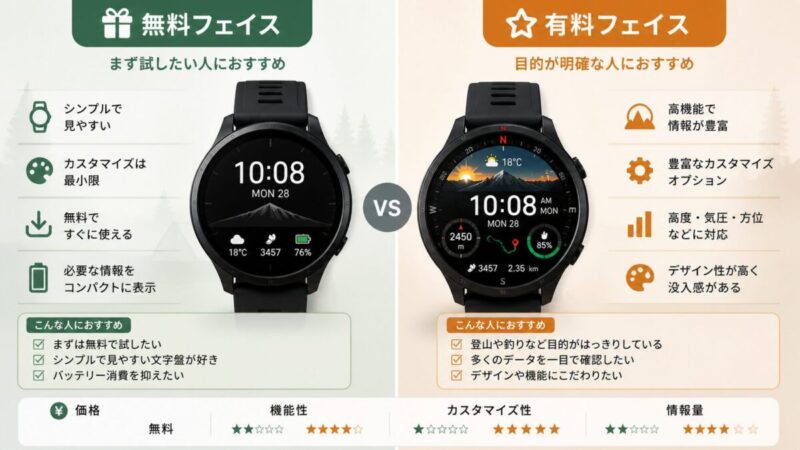
Garminウォッチフェイスには無料のものと有料のものがあります。
どちらが良いかは、使う目的によって変わります。
まず試したい人、写真やデザインの雰囲気を見たい人、日常使い中心の人は、無料フェイスからで十分です。
一方で、登山、ランニング、釣り、ゴルフ、車中泊など、使いたい表示が明確な人は、有料フェイスも検討する価値があります。
| 種類 | 向いている人 | メリット | 注意点 |
|---|---|---|---|
| 無料フェイス | 初めて試す人 | 気軽に変更できる | 広告・制限・表示項目が少ない場合あり |
| 有料フェイス | 目的が明確な人 | デザインや機能が作り込まれている | 対応機種と支払い方法を確認 |
| 写真フェイス | 思い出を使いたい人 | 自分だけの画面にできる | 視認性の調整が必要 |
| 自作開発 | こだわりたい人 | 表示項目を作り込みやすい | 学習コストが高い |
Connect IQ Storeでは、ウォッチフェイスやアプリを探せます。無料だけでなく有料フェイスも含め、自分の用途に合う表示を選ぶ流れが作れます。
参照元:Garmin Connect IQ Store
ただし、有料だから必ず外遊びに向いているとは限りません。
見た目が豪華でも、キャンプ場で時刻が小さい、釣り中に天気が見にくい、車中泊で夜にまぶしいとなると使いにくいです。
☝🏻 ̖́ 購入前は“何を表示したいか”を決めてから選ぶことが大切です。
たとえば、次のように考えると失敗しにくくなります。
| 目的 | 優先したい機能 |
|---|---|
| キャンプ | バッテリー、日の入り、時刻 |
| 釣り | 天気、日の出、気圧、時刻 |
| 散歩 | 歩数、心拍、通知、時刻 |
| 車中泊 | バッテリー、アラーム、日付 |
| 登山 | 高度、心拍、バッテリー、天気 |
| 普段使い | シンプルな時刻、通知、日付 |
Garmin本体をまだ持っていない方や、古いモデルから買い替えを考えている方は、対応フェイスの多さもチェックしておきましょう。
ウォッチフェイスを楽しみたいなら、画面が見やすく、Connect IQ対応が充実しているモデルの方が満足度は高くなりやすいです。
無料・有料フェイスを活かせる本体選びは、一覧やランキングから比較すると探しやすいです👇
AmazonでGarminウォッチフェイス対応モデルを比較する / 楽天市場でGarminウォッチフェイス対応モデルを比較する /Yahoo!ショッピングでGarminウォッチフェイス対応モデルを比較する
登山・釣り・車中泊では時刻・天気・バッテリー表示を優先する
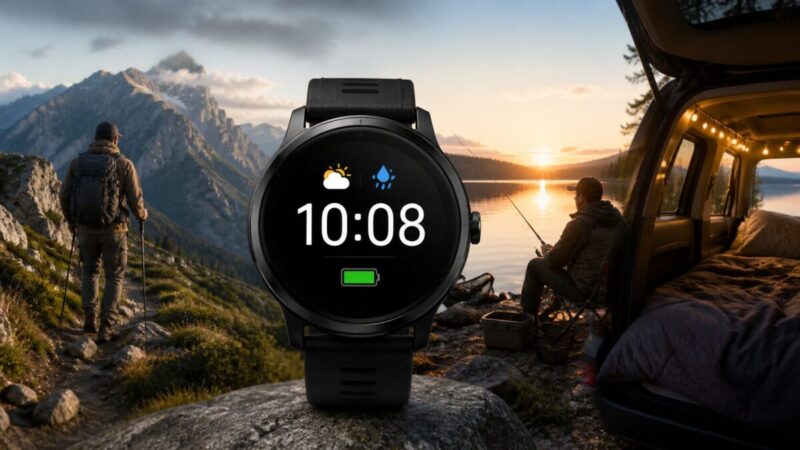
アウトドア用のGarminウォッチフェイスで一番大切なのは、見た目の派手さではありません。
時刻・天気・バッテリーがすぐ読めることです。
キャンプでは、設営や撤収、焚き火、調理、就寝時間など、時刻確認の場面が多いです。
釣りでは、日の出・日の入り、潮や天候の変化、スマホを触りにくい場面があります。
車中泊では、スマホの充電を温存したい時や、夜中に時刻を確認したい時にGarminが役立ちます🚗³₃
| シーン | 最低限ほしい表示 | あると便利な表示 |
|---|---|---|
| キャンプ | 時刻、バッテリー | 日の入り、気温、天気 |
| 釣り | 時刻、天気 | 日の出、気圧、通知 |
| 車中泊 | 時刻、バッテリー | アラーム、日付、天気 |
| 散歩 | 時刻、歩数 | 心拍、通知、天気 |
| 登山 | 時刻、バッテリー | 高度、心拍、天気 |
外遊びでは、バッテリー残量の見える化も重要です。
データをたくさん表示するウォッチフェイス、アニメーションが多いフェイス、明るい背景のフェイスは、モデルや設定によって電池消費が気になる場合があります。
長時間のキャンプや登山で電池持ちが気になる場合は、表示項目を減らす、背景を暗くする、常時表示を見直すなどの工夫をしましょう。
連泊キャンプや釣り、登山で充電切れを避けたいなら、ロングバッテリー系のアウトドアモデルを選ぶと安心です👇
 ポチップ
ポチップ
Garmin本体のバッテリー寿命や買い替え判断については、こちらの記事へ自然につなげられます。
➡️ Garminのバッテリー交換は高い?キャンプや登山で電池切れする前に知りたい寿命・費用・買い替え判断
☝🏻 ̖́ 外遊び向けの最適解は、“おしゃれで全部入り”ではなく“必要な情報だけを大きく表示する”ことです。
読者が購入を検討する場合も、ここを基準にすると選びやすくなります。
たとえば、写真文字盤を楽しみたいならAMOLED系、長時間の外遊びを重視するならバッテリー持ちの良いモデル、登山や釣りでタフに使うならアウトドア寄りモデルという考え方です。
Garmin公式の選び方ページでも、ビジネス、日常、アウトドア、スポーツなどのシーン別にスマートウォッチが案内されています。
参照元:Garmin公式|あなたに合ったGarminの選び方
登山・釣り・車中泊で使うなら、本体のバッテリー持ちや耐久性、充電アクセサリーまでまとめて見ておくと安心です👇
AmazonでGarminアウトドア向けモデルを探す / 楽天市場でGarminアウトドア向けモデルを探す /Yahoo!ショッピングでGarminアウトドア向けモデルを探す
Garmin ウォッチフェイス 自作で外遊び仕様にするポイントを総括
Q1. Garminのウォッチフェイスは初心者でも自作できますか?
A. はい。まずはFace Itを使えば、写真入りの文字盤を作りやすいです。コードを書かずに始められるため、初心者向きです。
初心者向けのGarminや写真文字盤を楽しみやすいモデルはこちらから比較できます👇
AmazonでGarmin初心者向けモデルを探す / 楽天市場でGarmin初心者向けモデルを探す / Yahoo!ショッピングでGarmin初心者向けモデルを探す
Q2. 本格的に自作するなら何が必要ですか?
A. VS Code、Connect IQ SDK、Monkey Cなどを使う方法があります。これは簡単な画像変更ではなく、Garmin用のアプリ開発に近い方法です。
Q3. 写真を文字盤にするならどんな画像が向いていますか?
A. 暗めで余白があり、時刻表示と重ならない写真が向いています。キャンプ、釣り、山、海、愛犬との散歩写真なども使いやすいです。
Q4. アナログ風の文字盤はアウトドアに向いていますか?
A. 向いています。普段使いにもキャンプにも合わせやすく、丸型Garminとの相性も良いです。ただし情報量を詰め込みすぎると読みにくくなります。
Q5. 無料ウォッチフェイスだけでも十分ですか?
A. まず試すなら無料で十分です。時刻、日付、心拍、歩数、バッテリーなど基本表示を確認してから有料を検討すると失敗しにくいです。
Q6. 有料フェイスはどんな人に向いていますか?
A. 登山、釣り、ランニング、車中泊など、表示したい情報が明確な人に向いています。購入前に対応機種と表示項目を確認しましょう。
Q7. ダウンロードしたのに変更できない時はどうすればいいですか?
A. Bluetooth接続、同期、アプリ権限、対応機種を順番に確認します。天気や位置情報が出ない場合は、スマホ側の権限も見直しましょう。
Q8. キャンプや釣りではどんな表示が便利ですか?
A. 時刻、天気、バッテリー、日の出・日の入りが便利です。特に連泊や早朝の釣りでは、スマホを出さずに確認できるメリットがあります。
Q9. おしゃれに見せるコツはありますか?
A. 色数を絞り、黒・グレー・オリーブ・白など落ち着いた配色にすると普段使いしやすいです。派手な文字盤は外遊び専用に分けるのもおすすめです。
スマートウォッチ全体の見た目やTPOが気になる場合は、こちらもあわせてチェックしておくと失敗しにくいです。
➡️ スマートウォッチは恥ずかしい?真相と選び方・失敗回避のコツ
Q10. Garmin ウォッチフェイス 自作はアウトドア用品紹介サイトの記事としてアリですか?
A. アリです。アプリ制作そのものではなく、キャンプ・釣り・散歩・車中泊でGarminを使いやすくするカスタムとして扱えば、外遊びギアの記事として自然に成立します。
最後に、ウォッチフェイス自作を楽しむなら「今のGarminで満足できるか」「買い替えた方が見やすいか」も比較しておくと後悔しにくくなります🏕
AmazonでGarminを比較する / 楽天市場でGarminランキングを見る / Yahoo!ショッピングでGarminを比較する
写真文字盤・大きな表示・長時間の外遊びで選ぶGarmin本体
Garminのウォッチフェイスを自作するなら、写真をきれいに見せたいのか、表示項目を多めに入れたいのか、連泊キャンプや登山で電池持ちを重視したいのかで選ぶ本体が変わります。文字盤の作り方だけでなく、画面の見やすさと外遊びで使う時間を基準に、本文で紹介したモデルを見直しておきましょう。
写真文字盤・初めてのGarmin|Face Itで写真入りの文字盤を試したい人向け
ポチップ
無料・有料フェイスの試用|Connect IQで見やすい文字盤を探したい人向け
ポチップ
大きな画面・情報量重視|天気・心拍・バッテリーなどを多めに表示したい人向け
ポチップ
連泊キャンプ・登山・釣り|ロングバッテリー系で外遊び用の文字盤を使いたい人向け
ポチップ
大手専門店の公式通販で、販売元・返品/交換・サポート条件を確認してから選びたい人はこちら👇
次の一歩はこちら▶ 電池切れや買い替え判断を解説
【Garminのバッテリー交換は高い?キャンプや登山で電池切れする前に知りたい寿命・費用・買い替え判断】

関連記事をひらく(外遊びスマートウォッチ比較)
スマホを出さずに通知確認できるモデル選び
【g-shock スマートウォッチ line通知・着信通知・iPhone設定・できることをキャンプや釣り目線で徹底解説】
普段使いで浮かない見た目と失敗回避
【スマートウォッチは恥ずかしい?真相と選び方・失敗回避のコツ】