アソビューにログインできない原因と直し方完全ガイド|最終ログイン・LINE・SNS認証・パスワード再設定・2段階認証・会員登録エラーを解決
「アソビューで予約したいのにログインできない……」「前は入れたのに、急にマイページへ入れなくなった」と困っていませんか?📱🤖
とくにキャンプ旅行の途中で日帰り温泉を予約したいときや、海水浴・シュノーケリング・SUP・カヌーなどの体験チケットを出発直前に確認したいときは、ログイン画面で止まるだけでもかなり焦ります。
アソビューのログイン方法には、メールアドレス+パスワードのほか、LINE・Yahoo!・Facebook・X・Apple IDなどのSNS認証があります。登録時と違う方法を選んでいたり、SNS認証で作ったアカウントへアソビューのパスワードで入ろうとしていたりすると、「何回やってもログインできない」という状態になり得ます。アソビュー公式も、以前と同じブラウザならログイン画面の「最終ログイン」から前回使った方法を確認するよう案内しています。
さらに、パスワード再設定メールが届かない、登録メールアドレスを忘れた、メールアドレス認証が済んでいない、2段階認証コードで止まる、LINEでログインできない、会員登録が重複しているように見えるなど、原因は一つではありません。
この記事では➡️ 最終ログイン → メールアドレス → パスワード → 2段階認証 → SNS連携 → LINE → 会員登録 → サポートの順に切り分けます。📩🔐
☝🏻 ̖́ 最初から新しいアカウントを作り直すのは避け、まず以前のログイン方法を確認しましょう。
予約や購入済みチケットが別アカウント側にある場合、新しく作ったアカウントへログインできても「予約がない」という別の問題につながります。
予約・チケットそのものが見つからない場合は、➡️ アソビューの予約確認ができない?予約管理の場所とチケットが見つからない時の解決法で、予約管理・購入履歴・購入完了メールから探す方法を詳しく整理しています。



アソビューでログインできないときは?最終ログイン・メール・パスワードから原因を切り分ける

- まずログイン画面の「最終ログイン」を確認する
- メールアドレスとパスワードで入れないときの基本確認
- 登録メールアドレスを忘れた・間違えた場合はどうする?
- パスワードを再設定できない・メールが届かないときの対処法
- 認証コード・2段階認証で止まったときは1画面で操作する
まずログイン画面の「最終ログイン」を確認する
「昨日まで入れたのに今日はログインできない」という場合、最初にパスワードを何度も打ち直すより、以前どの方法でログインしていたのかを確認するのが近道です。📱
アソビュー公式では、前回ログインしたブラウザと同じブラウザを使っている場合、ログイン画面に前回のログイン方法が表示され、「最終ログイン」から確認できると案内しています。
たとえば、以前はLINEで入っていたのに今回はメールアドレスとパスワードを入力していた、Yahoo!連携だったのにApple IDを選んでいた、といった違いがあると、本人としては同じアソビューを利用しているつもりでも登録したアカウントへ到達できないことがあります。
特に注意したいのがSNS認証です。
SNS認証で会員登録した場合、アソビュー側のパスワードは登録時に設定されないため、そのままでは通常の「メールアドレス+アソビュー用パスワード」でログインできません。
➡️ まず確認する順番はシンプルです。
- 以前利用していたブラウザを開く
- アソビューのログイン画面を開く
- 「最終ログイン」の表示を確認する
- 表示された方法と同じ方法でログインする
- 表示されなければメール・SNS認証を順番に確認する
ログインできない原因を公式案内から直接確認したい場合は、➡️アソビュー!ヘルプセンター「ログインができない」から状況に合う項目へ進めます。メールアドレス、SNS認証、パスワード、2段階認証などに分けて確認できます。
🏕️🚗³₃ キャンプ場へ向かう車内や観光地へ着いてから初めてログインを試すより、自宅など通信が安定した環境で一度ログインできることを確認しておくと、現地で慌てにくくなります。
メールアドレスとパスワードで入れないときの基本確認
メールアドレスで会員登録した場合は、基本的に登録メールアドレス+設定したパスワードでログインします。アソビュー公式も、ログイン画面から登録メールアドレスとパスワードを入力する方法を案内しています。
それでも入れない場合は、いきなりアカウント側の障害と決めつけず、次の順番で確認しましょう。🤖
- 登録したメールアドレスと同じか
- 大文字・小文字や入力ミスがないか
- コピー&ペースト時に余計な空白が入っていないか
- SNS認証で登録したアカウントではないか
- 以前使っていたメールアドレスではないか
- パスワードを変更した記憶がないか
とくにスマートフォンでは、自動入力機能に古いメールアドレスや以前のパスワードが保存されていることがあります。
入力欄が自動で埋まっていても、それが現在の登録情報とは限りません。
また、アソビューでは未会員の状態から予約・購入を進めた場合も、その際に入力したメールアドレスやパスワードなどで会員登録が行われると案内されています。
「会員登録した覚えがないからログインできないはず」と思っていた人でも、以前チケットを購入した際にアカウントが作られている可能性があります。
☝🏻 ̖́ 同じメールアドレスで新規登録をやり直す前に、ログインまたはパスワード再設定を試すことが重要です。
チケットをまだ購入しておらず、「会員登録はどうする?」「購入後はどこに表示される?」「当日はどう使う?」まで確認したい人は、➡️ アソビューのチケットはどう買う?買い方・表示・使い方を初心者向けに解説で購入前から利用当日までをまとめています。
この記事では購入方法そのものを深追いせず、ログインできない状態から元のアカウントへ戻ることを優先して進めます。
登録メールアドレスを忘れた・間違えた場合はどうする?
「パスワードは覚えているのにメールアドレスが分からない」「昔のキャリアメールで登録したかもしれない」というケースもあります。📩
登録アドレスが古くなっていると、ログインだけでなく2段階認証コードを受け取れない原因にもなります。アソビュー公式も、古いメールアドレスを使用していて認証メールを受け取れない場合の対応を案内しています。
まずは、過去に使っていた可能性があるメールアドレスを整理してみましょう。
たとえば、
- Gmail
- Yahoo!メール
- iCloudメール
- 携帯電話会社で以前使っていたメール
- 家族で予約したときに使用したアドレス
などです。
メールアプリ内で「アソビュー」などの語句を検索し、過去の会員登録・予約・購入メールが残っていないか確認するのも手掛かりになります。
機種変更やキャリア変更で以前のアドレスを利用できなくなった場合は注意が必要です。
公式案内では、すでに2段階認証済みの端末・ブラウザであれば以前の登録メールアドレスとパスワードでログインできる場合がある一方、認証済み環境がなく古いメールアドレスも受信できない場合、認証コードを受け取れずログインや登録メールアドレス変更ができないケースが案内されています。
☝🏻 ̖́ 今後スマートフォンの機種変更やキャリア変更を予定しているなら、現在ログインできるうちに、継続して受信できるメールアドレスへ変更しておくのも大切です。公式でも、使えなくなるキャリアメールを登録している場合は事前変更が案内されています。
今日使うチケットがある場合は、ログイン復旧だけに時間を使い続けず、➡️アソビューの予約確認ができないときの解決法も確認してください。
こちらでは予約管理→購入完了メール→登録情報→問い合わせという順番で、購入済みの予約や電子チケットを探す方法を整理しています。
パスワードを再設定できない・メールが届かないときの対処法
「パスワードを忘れたから再設定しようとしたのに、今度はメールが届かない……」という状態になると、同じ画面を何度も行き来しがちです。😵💫📱
メールアドレス認証が完了している場合、アソビュー公式ではログイン画面の「パスワードをお忘れの方はこちら」から自分でパスワードを再設定できると案内しています。
再設定メールが届かない場合は、まず以下を確認します。
- 入力したメールアドレスが登録情報と一致しているか
- 迷惑メール・プロモーションなど別フォルダへ入っていないか
- メールの受信制限がかかっていないか
- URLを含むメールが拒否されていないか
- 登録時にメールアドレスを間違えていないか
- SNS認証で作ったアカウントではないか
アソビュー公式では、再設定メールが届かない理由として、メールアドレス認証が未完了、同じ内容のアカウントが複数存在する、入力情報と登録情報が一致しない、SNS認証で作成したアカウントで本人確認に必要な情報が不足しているケースなどを案内しています。
また、通常のメールが届かないケースでは、登録メールアドレスの誤入力、受信制限、迷惑メールへの振り分け、URL付きメールの拒否なども公式に挙げられています。
パスワード再設定メールについては、ドメイン指定受信を使っている場合に「@asoview.com」を許可する方法なども公式に案内されています。
☝🏻 ̖́ 再設定メールを何度も送るより、「本当にそのメールアドレスで登録したのか」「SNS認証ではなかったか」を先に確認した方が原因を絞り込みやすくなります。
認証コード・2段階認証で止まったときは1画面で操作する
正しいメールアドレスとパスワードを入力できても、ログイン時に2段階認証で止まることがあります。🔐
2段階認証とは、パスワードだけでなく認証コードなどを使い、本人からのアクセスであることを追加確認する仕組みです。
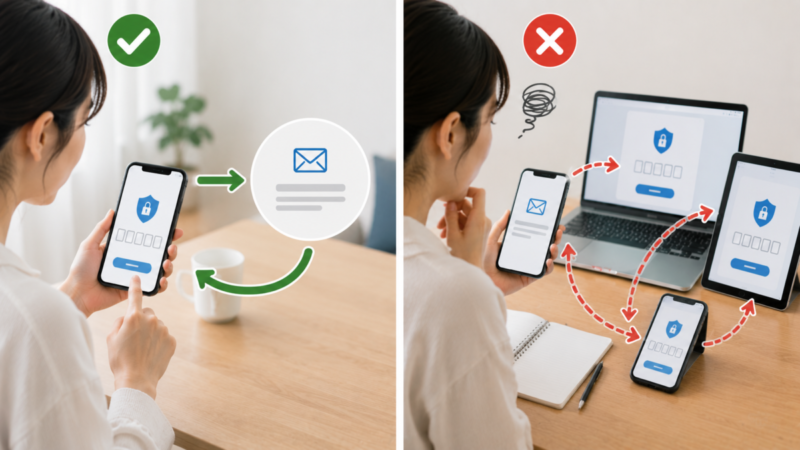
ここで特に注意したいのが、複数タブや別端末を同時に使わないことです。
アソビュー公式では、2段階認証時は1つの画面・ブラウザで操作し、複数タブや別端末で同時に操作するとエラーの原因になると案内しています。
スマホで認証メールを確認する場合も、
➡️ 認証画面を開く
➡️ メールを確認する
➡️ 元の画面へ戻る
➡️ コードを入力する
という流れを意識しましょう。
「メールを確認したら入力画面が消えた」「コードを入れても失敗する」といった場合も、まず複数画面で操作していないか確認します。認証コードを入力しても失敗するケースについても、公式ヘルプには個別の案内があります。
➡️アソビュー!公式「2段階認証ができない、操作方法が分からない」
また、機種変更を予定している人は要注意です。
登録メールアドレスが使えなくなると認証メールを受け取れなくなる可能性があるため、公式では事前に継続して利用できるアドレスへ変更するよう案内しています。
🏕️🌊 出発当日にスマホを機種変更した、旅行用の別端末を持ってきた、普段と違うブラウザを使ったという場合も、登録メールを確認できる状態かどうかをチェックしておきましょう。


アソビューでログインできない原因がSNSや会員登録にある?連携確認から問い合わせまで解決
- SNS認証で登録した人は同じ連携方法からログインする
- LINEで入れないときはスマホ側の連携状況を確認する
- 会員登録できない・別アカウントができたときの注意点
- それでも入れないときはサポートへ問い合わせる
- アソビューでログインできないときは?FAQで10ポイント総括
SNS認証で登録した人は同じ連携方法からログインする
アソビューには、LINE・Yahoo!・Facebook・X・Apple IDを利用したSNS認証があります。📱
メールアドレスで普通に会員登録したと思い込んでいても、実際には以前SNSボタンからアカウントを作成していたというケースがあります。現在利用できる連携方法は公式ヘルプでも案内されています。
ここで最も大切なのが、
SNS認証で登録したアカウントには、登録時にアソビュー用パスワードが設定されない
という点です。
そのため、
「このメールアドレスのはずなのにパスワードが違う」
と何度も試しても解決しないことがあります。
以前のログイン方法が分からない場合は、まず「最終ログイン」を確認します。
公式ではSNS連携でログインできない例として、LINE連携だと思っていたが実際はX連携だったといった、認証方法の取り違えも案内されています。
現在の主な確認先を整理すると、
- LINEの連携状況
- Yahoo!アカウントの連携アプリ
- Facebookのアプリ・ウェブサイト設定
- Xの連携しているアプリ
- Apple IDの「Appleでサインイン」
などがあります。各サービス側でアソビューとの連携状況を確認する手順も公式FAQに掲載されています。
☝🏻 ̖́ 「ログインできないから別のSNSで新規登録」ではなく、まず以前連携していたSNSを探すこと。
これが購入済みチケットや予約履歴を別アカウント側と取り違えないための重要なポイントです。
すでに予約したはずなのにログイン後の履歴が見つからない場合は、ログイン問題とは切り分けて➡️ アソビューの予約確認ができないときの解決法へ進むと、別アカウント・予約管理・購入完了メールの確認方法を続けてチェックできます。
LINEで入れないときはスマホ側の連携状況を確認する
「アソビューにLINEでログインできないのはなぜ?」という場合は、利用端末にも注意しましょう。📱💬
アソビュー公式では、LINE連携はスマートフォンでのログイン時に対応しており、LINEのみ会員登録後から連携できる仕組みになっています。その他のSNS連携については、新規登録時の連携として案内されています。
つまり、パソコンでLINEログインを探して「できない」と困っている場合は、まずスマートフォン側から確認するのがポイントです。
また、「以前LINEだったはず」と記憶していても、本当にLINE連携だったとは限りません。
公式FAQではLINE側の設定から連携状況を確認する方法も案内されています。
確認するときは、
- スマートフォンで操作する
- LINEへ現在ログインしているアカウントを確認する
- アソビューとの連携状況を確認する
- アソビューの「最終ログイン」も確認する
- LINEではなかった場合、ほかのSNS認証を確認する
という順番で進めると整理しやすくなります。
🤖 「LINEを普段使っている=LINE連携でアソビューへ登録した」とは限りません。
最終的にはアソビュー側の「最終ログイン」とSNS側の連携設定を照合しましょう。
会員登録できない・別アカウントができたときの注意点
「ログインできないから新規登録しよう」としたところ、今度はメールアドレスを登録できないこともあります。📩
この場合、すでにそのメールアドレスでアカウントが存在している可能性があります。
アソビュー公式では、同一メールアドレスで重複登録はできず、新規登録できない場合はすでに該当アドレスで会員登録されている可能性があると案内しています。
そのため、
新規登録できない=システムが壊れている
とは限りません。
まず、
- 覚えのあるパスワード
- 最終ログイン
- SNS認証
- パスワード再設定
を確認しましょう。
また、アソビューの会員登録は無料で、公式FAQでは月額・年会費もないと案内されています。
「ログインしないでチケットを購入できないの?」という疑問もありますが、現在の公式案内では、アクティビティ予約・チケット購入のどちらも会員登録が必要です。未登録の状態から予約・購入を進めた場合は、その際に入力した情報を使って会員登録が行われます。
したがって、
ログインできない → 新しいアカウントを作る → 予約する
と急いで進めるより、
ログインできない → 以前の登録方法を確認 → 元のアカウントへ戻る
という順番がおすすめです。
購入方法そのものについてはここでは深追いしません。
➡️ アソビューのチケットはどう買う?買い方・表示・使い方を初心者向けに解説では、会員登録から購入後の電子チケット確認・当日の利用まで整理しています。
ログインが復旧して「次の休日は何をしよう?」という段階まで進めたら、水族館・遊園地だけでなく、SUP・カヌー・シュノーケリング・アウトドア体験・日帰り温泉なども候補になります。🏕️🌊
ログイントラブルを解決してから次の遊びを探すという順番なら、記事の途中で予約を強く迫るよりも自然に次の行動へ進めます。
それでも入れないときはサポートへ問い合わせる
ここまで、
- 最終ログイン
- メールアドレス
- パスワード
- パスワード再設定
- 2段階認証
- SNS認証
- LINE連携
- 会員登録状況
まで確認してもログインできない場合は、自分だけで推測を続けるより公式サポートへ確認する段階です。🤖📩
アソビュー公式の「ログインができない」FAQでも、案内された方法を試しても解決しない場合はサポート窓口から問い合わせるよう案内されています。
問い合わせ前には、次の情報を整理しておくと状況を説明しやすくなります。
- 登録したと思われるメールアドレス
- 利用していたSNS認証
- 最後にログインできた時期
- 使用しているスマホ・PC
- ブラウザまたはアプリ
- 表示されたエラーメッセージ
- 購入・予約済みチケットがあるか
SNS認証トラブルについて公式FAQでは、問い合わせる際に登録した心当たりのあるメールアドレスや、表示されているエラーメッセージの内容を用意する案内があります。
今日利用する電子チケットがある場合は、ログイン問題とチケット確認を別々に考えるのもポイントです。
公式の「ログインができない」案内には、急ぎでチケットを利用したい場合に**「チケットを使う・予約を確認する」**へ進む選択肢も用意されています。
予約そのものが見つからない場合は、➡️ アソビューの予約確認ができない?予約管理の場所とチケットが見つからない時の解決法へ進んでください。
この記事=アカウントへ入れる状態へ戻す
予約確認記事=購入済みの予約・チケットを見つける
と役割を分ければ、必要な解決方法を追いやすくなります。
☝🏻 ̖́ 無事ログインできたら、出発前に予約内容・利用日・人数・電子チケットまで一度確認しておくと、現地でスマホを慌てて操作する時間を減らせます。
🏕️🌊🚗³₃ 外遊びは準備が済んでしまえば、あとは楽しむだけです。
アソビューでログインできないときは?FAQで10ポイント総括
Q1:アソビューにログインできないとき、最初に何を確認する?
A:まず以前使っていたブラウザでログイン画面を開き、**「最終ログイン」**を確認します。同じブラウザを利用していれば、前回のログイン方法が表示される場合があります。
Q2:メールアドレスとパスワードが合っているのに入れないのはなぜ?
A:SNS認証で登録していた可能性があります。SNS認証での登録時にはアソビュー用パスワードが設定されないため、まず登録したSNSからログインします。
Q3:パスワードを忘れたらどうする?
A:メールアドレス認証が完了している場合は、ログイン画面の「パスワードをお忘れの方はこちら」から再設定できます。
Q4:パスワード再設定メールが届かない場合は?
A:迷惑メール、受信制限、登録メールアドレスの間違い、メールアドレス認証、入力情報、SNS認証などを確認します。
Q5:LINEでログインできないのはなぜ?
A:LINE連携はスマートフォンでのログインに対応しています。スマホから連携状況と「最終ログイン」を確認しましょう。
Q6:Apple・Facebook・X・Yahoo!で入れない場合は?
A:登録時と同じSNSを使っているか確認します。別のSNSを選択していることがログインできない原因になる場合があります。
Q7:2段階認証コードでエラーになる場合は?
A:複数タブや別端末を同時に使わず、同じ端末・同じブラウザの1画面で操作するのが基本です。
Q8:同じメールアドレスで会員登録できないのはなぜ?
A:すでにそのメールアドレスで会員登録されている可能性があります。同一メールアドレスの重複登録はできないため、新規登録より先にログイン・SNS認証・パスワード再設定を確認します。
Q9:ログインしないでチケットを購入できる?
A:現在の公式案内では、アクティビティ予約・チケット購入には会員登録が必要です。未登録状態から購入する場合も入力情報によって会員登録が行われます。
Q10:何をしてもログインできない場合は?
A:登録メールアドレス、利用したSNS、端末、ブラウザ、エラー内容などを整理し、アソビュー!ヘルプセンターのサポート窓口へ問い合わせましょう。今日使うチケットがある場合は、公式の「チケットを使う・予約を確認する」案内も確認してください。
☝🏻 ̖́ アソビューでログインできないときの最大のポイントは、「パスワードが間違っている」と最初から決めつけないことです。
最終ログイン → 登録メール → SNS認証 → パスワード → 2段階認証
の順に確認すれば、同じ操作を繰り返すより原因を切り分けやすくなります。
無事にログインできたら、次は予約・購入したチケットが正しく表示されるか確認しておきましょう。
➡️ アソビューの予約管理・購入履歴・チケット確認はこちらです。
まだチケットを購入しておらず、購入方法・QRコードタイプの表示・当日の使い方まで知りたいなら、➡️ アソビューのチケット購入・表示・使い方ガイドへ進むと、ログイン後の次の手順をそのまま確認できます。
これから週末の外遊びを探すなら、🌊SUP・カヌー・シュノーケリング、🏕️アウトドア体験、♨️日帰り温泉、🎡遊園地・水族館などを候補にしてみるのもいいでしょう。
📱 電子チケットを外で使うならスマホの充電切れにも注意
ログインや予約確認ができても、現地でスマートフォンの電池が切れてしまえば電子チケットの表示や地図確認が難しくなります。
日帰りレジャー・キャンプ・車中泊・海水浴などでスマホを長時間使う人は、持ち運びやすい10,000mAh前後のモバイルバッテリーを比較しておくと外出時の充電手段を確保しやすくなります。
外出先で電子チケットや予約画面を何度も開くなら、スマホの充電切れ対策も忘れずに📱🔋
Anker Nano Power Bank (30W, Built-In USB-C Cable)は10,000mAhの容量にUSB-Cケーブルを一体化しているため、ケーブルを別に持ち歩く手間を減らせます。キャンプ・海水浴・観光など、一日スマホを使うレジャーの予備電源として準備しておくと安心です。
人気モデルの価格を3サイトで比較するならこちら👇

 ポチップ
ポチップ
※USB-C端子ではないスマートフォンを充電する場合は、端末に合った充電ケーブルも用意しておきましょう。
人気モデルを比較したい場合はこちらからチェック👇
Yahoo!ショッピングで10,000mAhモバイルバッテリーを探す
🏕️🚗³₃ モバイルバッテリーを防災・車中泊・キャンプまで含めて考えたい人は、➡️ 防災・車中泊・キャンプで後悔しない電源グッズの選び方も参考にすると、容量ごとの使い分けを確認できます。
次の一歩はこちら▶ 予約管理・購入履歴・電子チケットの確認方法 を解説
【アソビューの予約確認ができない?予約管理の場所とチケットが見つからない時の解決法】


関連記事をひらく(予約・購入・外遊び準備)
購入から表示・当日の使い方まで迷わず確認
【アソビューのチケットはどう買う?買い方・表示・使い方を初心者向けに解説】
泳げない初心者でも安全なツアー条件がわかる
【シュノーケリングは泳げない人でもできる?怖さを減らす参加条件と初心者ツアーの選び方】