
アソビューの支払い方法完全ガイド|PayPay・コンビニ・現金・後払い・デビットカード・au PAYまで解説
「アソビューでSUPやカヤックを予約したいけれど、支払い方法は何が使える?」「PayPayは使える?」「コンビニで現金払いしたい」「クレカなしでもチケットは買える?」と迷っていませんか。📱🏕️
アソビュー!では、体験・アクティビティの予約と電子チケットの購入で利用できる決済方法が異なります。クレジットカード、PayPay、au PAY、あと払い(Paidy)などが案内されていますが、どの決済でもすべてのプランで使えるわけではありません。
この記事では、コンビニ払いとPaidyの違い、現地現金払いの条件、デビット・プリペイドカード、支払い方法を変更できないときの注意点、決済エラーや返金の確認方法まで整理します。水族館やレジャー施設、ラフティング・SUPなどの外遊びの予約前に、失敗しない確認手順を押さえておきましょう。🎫🌊
☝🏻 ̖́ 最終的に利用できるのは、そのプランの予約・購入画面に表示される決済方法だけです。 画面にない支払い方法を後から選べると考えて購入を確定しないようにしてください。



アソビューの支払い方法は何が使える?PayPay・現金・後払いを比較
- 使える支払い方法を体験予約とチケット購入で比較
- PayPayで支払う方法と残高不足の注意点
- コンビニ払いはできる?直接決済とPaidyの違い
- 後払い・Paidyの仕組みと手数料・支払い期限
- 現金・現地払いを利用できるプランの確認方法
- クレジットカード・デビットカード・プリペイドカードの対応状況
使える支払い方法を体験予約とチケット購入で比較
最初に知っておきたいのは、「アソビュー全体が対応する支払い方法」と「いま選んだプランで使える支払い方法」は同じではないことです。公式ヘルプでは体験予約とチケット購入を分けて案内しており、購入操作で表示されない決済は、そのプランでは選択できません。
| 支払い方法 | 体験・アクティビティ予約 | チケット購入 | 確認ポイント |
|---|---|---|---|
| クレジットカード | ○ | ○ | 一部プラン・本人認証条件に注意 |
| PayPay | ○ | ○ | 事前の残高・アプリ準備が必要 |
| au PAY | ○ | ○ | 残高と利用条件を確認 |
| Paidy翌月払い | ○ | ○ | 利用可否と後日の請求・手数料に注意 |
| 現地払い(現金等) | 対応プランのみ | 基本のオンライン購入にはなし | 現地での決済手段は施設へ確認 |
| お振込 | 対応プランのみ | 公式の一般的な選択肢にはなし | 支払先・期限を案内画面で確認 |
| デビット・プリペイドカード | オンラインでは非対応 | 利用できる場合あり | 一部カードは不可、返金時差に注意 |
※表の「○」はアソビュー公式が方式として案内している意味であり、全プランで利用可能という意味ではありません。支払い画面の表示を優先してください。
例えば、カヤックの体験予約なら現地払いに対応することがあり、水族館の前売り電子チケットではオンラインの決済手段から選ぶ形です。現金を使いたい場合は、まず商品が「体験予約」か「チケット購入」かを確かめると見落としを減らせます。
同じ施設でも、販売するチケットの種類や申し込み経路で方法が違うことがあります。支払い手段だけでなく利用日・人数・キャンセル条件も購入前に確認しましょう。📅
PayPayで支払う方法と残高不足の注意点
PayPayは、アソビューが対応を案内しているオンライン決済方法の一つです。体験予約・電子チケット購入のどちらにも利用できる場合がありますが、選択肢に「PayPay」が表示されているプランでのみ進められます。
購入・予約画面でPayPayを選ぶ前に、PayPayアプリにログインできることと、使用できる残高を確認しておきましょう。アソビューの画面上ではPayPay残高をチャージできないため、残高不足ならPayPayアプリ側で事前に用意します。
おおまかな手順は次のとおりです。
- 日付・人数・料金を確認し、プランの決済選択画面を開く。
- 「PayPay」を選び、案内に従ってPayPay側の決済操作を進める。
- 支払い後はアソビュー側へ戻り、予約管理や購入完了メールで確定状況を見る。
PayPayと別の支払い方法を1件の決済で併用することはできません。 決済後にカード払いへ切り替えることもできないため、確定前に使う方法を決めてください。
スマホアプリから遷移しないときは、同じ注文を何度も押し直す前にPayPay取引履歴とアソビューの予約管理を確認します。支払ったのに反映されない場合の対処は後半で詳しく説明します。📱
コンビニ払いはできる?直接決済とPaidyの違い
「コンビニ払い」という言葉は2つの意味で使われがちです。アソビューの購入画面で直接コンビニ前払いを選ぶことと、アソビューではPaidyで購入し、後日Paidyの請求をコンビニで払うことは別の手続きです。
アソビュー公式の支払い方法一覧では、一般的な購入画面の独立した決済項目として「コンビニ払い」は案内されていません。一方、Paidy翌月払いを利用できるプランなら、あとからPaidyの請求をコンビニで支払える場合があります。
| 比較対象 | 支払う相手 | いつ支払う? | 注意点 |
|---|---|---|---|
| 購入画面での直接コンビニ払い | アソビューの指定先 | 購入時の案内に従う方式 | 通常の公式選択肢に案内なし |
| Paidyのコンビニ支払い | Paidy | 翌月の請求期限まで | コンビニ払いの手数料に注意 |
| 体験の現地現金払い | 体験施設 | 利用当日など | 現地払い対応プランのみ |
例えば現金しか使えない場合、「コンビニへ行けば今すぐチケットが発券される」とは限りません。Paidyに対応しているか、あるいは現地払い可能な体験予約かを別々に確認してください。
Paidyに対応しないプランでは、この方法を使えません。 コンビニ支払いの番号や期限は、アソビューではなくPaidy側の正式な案内を参照します。
後払い・Paidyの仕組みと手数料・支払い期限
Paidy(ペイディ)は、利用代金をまとめて後日に支払うサービスです。アソビュー公式では体験予約・チケット購入の決済手段として「Paidy翌月払い」を案内していますが、Paidyはアソビューとは別の決済サービスです。💳
購入時にPaidyが表示された場合、画面の案内に従って支払い手続きを行い、請求確定後はPaidyのアプリや案内メール・SMSで請求金額と期限を確認します。月内の利用分を翌月まとめて支払う仕組みなので、購入日にコンビニで直接支払う方式ではありません。
一般にPaidyでは、コンビニ払い・銀行振込・口座振替などの方法が用意されていますが、対象となる支払方法、手数料、請求期限は請求画面の最新条件が優先されます。手数料を避けたい人も、申し込み前に自分が選べる方法を確認しましょう。
注意したいのは、後払いを選ぶと支払義務が後日に残ることです。支払期限を過ぎると追加費用や利用制限につながることがあるため、家計の予定に無理のない範囲で利用してください。
☝🏻 ̖́ Paidyで決済したかどうかと、体験予約・チケットが確定したかどうかは両方確認しましょう。金額の通知だけを見て当日の入場が確定したと判断しないことが大切です。
現金・現地払いを利用できるプランの確認方法
現金で払いたい人は、「予約当日に施設へ支払う」選択肢がある体験プランを探す方法があります。
現地払いの条件を確認したうえで体験プランを選びたい方は、アソビュー!の対象プランを比較し、予約画面で支払い方法を確認してください👇
アソビュー公式の案内では、アクティビティの予約に「当日現地にてお支払い(現金・クレジットカードなど)」という方法が含まれています。🏕️
ただし、すべての体験プランに現地払いがあるわけではありません。 予約画面で現地払いが表示されなければ、そのプランはオンラインで支払う必要があります。また現地で使えるのが現金のみなのか、クレジットカードにも対応しているかは施設ごとに違います。
チェックする順番は「体験の詳細ページで料金と支払い条件を読む→日時・人数を選択→決済欄で現地払いの有無を確かめる→施設の受け取り方法を確認」です。出発前に現地で必要な金額、集合時間、キャンセル料の条件もメモしておきましょう。🚗³₃
施設に直接連絡して別の決済方法を案内してもらえたとしても、それがアソビュー予約の条件変更として認められるかは別です。サイト外の支払いへ勝手に切り替える前に、予約番号と案内内容を施設に確認してください。
支払い前に施設の利用条件や口コミを確認したい方は、アソビューの口コミ・評判と注意点を確認するも参考になります。
電子チケットの購入では、一般的な公式一覧に現地払いが含まれていません。現金で入場券を買いたい場合は、施設窓口販売の有無や当日券条件を施設公式で確認するのが適切です。
クレジットカード・デビットカード・プリペイドカードの対応状況
オンラインのカード払いでは、Visa、Mastercard、JCB、Diners、Discover、American Expressなどのブランドが公式に案内されています。ただし、American Expressは一部プランで利用できない場合があり、カード会社の本人認証にも対応する必要があります。
デビットカードやプリペイドカードは、公式ヘルプ上ではチケット購入で利用できる場合がある一方、体験・アクティビティ予約のオンライン決済では非対応とされています。ブランドが対応していても、カード自体の仕様で使えないことがある点に注意してください。
また、チケット購入時にカードの有効性を確かめる少額の認証取引が発生する場合があります。公式ヘルプでは100円の確認取引とその返金について案内していますが、返金がカード明細へ反映されるまでの期間は発行会社によって異なります。
デビット・プリペイドカードで決済の失敗やキャンセルが起きた場合、口座残高の戻りが即時とは限りません。再購入前に購入履歴とカードの明細を確認し、二重の引き落としに見える状態でもすぐ重複購入とは決めつけないようにしましょう。
参照元:アソビュー!公式「デビットカード・プリペイドカード決済について」


アソビューの支払い方法で失敗しないための変更・決済エラー対処法
- au PAYなどのスマホ決済はどこまで使える?
- 予約・購入後に支払い方法を変更できる?
- PayPayで支払ったのに予約が反映されないときの確認
- クレジットカードで決済できない原因と対処法
- 支払いのタイミングとキャンセル後の返金確認
- アソビューの支払い方法でよくある質問10選
au PAYなどのスマホ決済はどこまで使える?
au PAYは、アソビューが案内するスマホ決済の一つです。体験予約とチケット購入の両方で使える場合があり、PayPayと同様にオンラインの決済選択肢に表示されていることが条件です。📱
au PAYアプリで事前に残高を確認し、足りない場合はアプリ側でチャージしてください。アソビューの画面ではau PAY残高をチャージできません。ほかの決済方法との併用や、決済後の支払い方法変更もできないと案内されています。
「スマホ決済なら何でも使える」とは限りません。楽天ペイ、d払い、メルペイなどを使いたい場合は、一般的な対応を思い込まず、実際の決済選択画面にその名称が表示されるかで判断します。
また、アソビューの公式ヘルプではiPhone版アプリの一部でPayPay・au PAYの決済が進みにくい場合があると案内されています。該当するときはアプリを最新にしたうえで、ブラウザ版やプランで選択できる別の方法を検討してください。
予約・購入後に支払い方法を変更できる?
アソビュー公式は、チケット購入確定後・アクティビティ予約確定後の支払い方法の変更はできないと案内しています。例えば、クレジットカードで確定させてからPayPayに変更したり、あとから現地現金払いへ切り替えたりすることはできません。
対象プランにキャンセル可能な条件がある場合は、いったん取り消して予約・購入し直す選択肢があります。ただし、キャンセル料がかかることがあり、元の日時・料金・空き枠で再購入できる保証はありません。
さらに、使用したクーポンやポイントがキャンセル時点で有効期限切れなら、再利用できず失効する場合があります。決済方法だけ変更したいからといって購入前の条件確認をせずにキャンセルするのは避けましょう。
順序としては、①予約管理で取消条件を見る、②クーポン・ポイントの状態を確認する、③必要なら公式サポートや施設へ相談する、④取消・再購入するか判断する、が安全です。再購入が不要なら支払い方法はそのままにする方が損失を抑えられる場合があります。
PayPayで支払ったのに予約が反映されないときの確認
PayPayの画面では支払いが終わったのに、アソビューの購入完了ページへ戻らないことがあります。公式は通信状況や決済直後のアプリ操作により、決済完了と電子チケット発券に時間差が生じる場合があると案内しています。
同じ注文を繰り返す前に、まずPayPayの「取引履歴」でステータスを見ましょう。「取引受付」はまだ完了ではなく、「取引完了」ならアソビュー側の予約管理を確認します。「取引失敗」「有効期限切れ」の場合は予約・購入が完了していない可能性があります。
次にアソビューへログインし、マイページの「予約管理」を更新してください。ログインしているメールアドレスが購入時と異なる場合もあるため、複数アカウントを持っている人は切り替えを確認します。📨
PayPayに決済完了と表示されてもチケットが見つからない場合は、購入完了メール・予約管理・取引番号をそろえて公式サポートへ照会するのが確実です。新たに決済すると二重請求の確認が必要になるため、状況が不明なまま再購入しないでください。
参照元:アソビュー!公式「PayPayで支払ったが購入履歴が確認できない」/PayPay取引ステータスについて
クレジットカードで決済できない原因と対処法
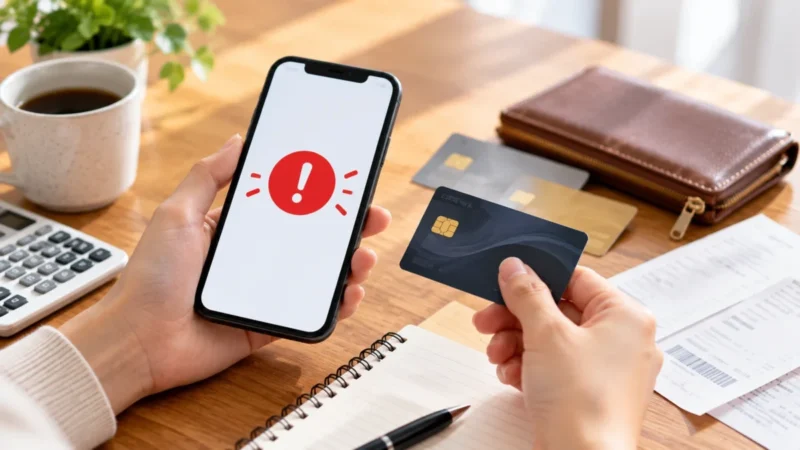
クレジットカードで決済できない場合は、カード番号の入力ミスだけでなく、カード会社による本人認証(3Dセキュア)や不正利用検知が関わることがあります。3Dセキュアは、決済時にパスワードやSMSのワンタイムコードなどで本人を確認する仕組みです。
アソビューの公式ヘルプは、3Dセキュア未登録、認証パスワードの不一致、カード会社の不正利用検知などを主な原因として案内しています。エラーが出たら、まずカード番号・有効期限・セキュリティコード・対応ブランドを確認しましょう。
| 状況 | 最初の確認先 | 対処の考え方 |
|---|---|---|
| 本人認証が通らない | カード発行会社 | 3Dセキュア登録・認証情報を確認 |
| SMSのコードが届かない | カード発行会社 | 登録電話番号・迷惑メール設定を確認 |
| 入力欄で番号が受け付けられない | 自分の端末・ブラウザ | 半角数字・余計な空白・ブラウザ動作を確認 |
| 利用制限・決済拒否 | カード発行会社 | 不正利用検知や利用枠を問い合わせる |
認証コードはカード会社が発行するため、アソビュー側で再送できない場合があります。複数回エラーになったときは連続で決済ボタンを押さず、カード明細とアソビュー予約管理で処理状況を先に確認してください。
すぐ購入したい場合でも、別の支払い方法が選択可能なプランか確かめてから進めましょう。対応ブランドやカードの種類は利用の都度変わる可能性があるため、決済画面の案内を優先してください。
参照元:アソビュー!公式「クレジットカードの決済エラー(認証失敗)」
支払いのタイミングとキャンセル後の返金確認
いつ請求・引き落としが行われるかは選んだ支払い方法によって異なります。クレジットカードの場合はカード会社の締日・引落日に左右され、デビット・プリペイドカードは購入時に引き落としや仮の確保が発生することがあります。
PayPay・au PAYは残高によるオンライン決済で、Paidyは後日請求される方式です。現地払いは、該当プランの施設案内に従って当日などに支払います。請求の見え方が違うため、「今口座から引かれていない=未購入」と決めつけないようにしてください。
キャンセルした場合に返金されるかは、プランのキャンセル条件と決済会社の処理によります。返金時期をアソビュー側で一律に確約できないと公式ヘルプでも説明されています。☝🏻 ̖́ 返金の有無と返金が明細へ反映される日付は分けて確認しましょう。
確認する順番は、予約管理でキャンセル成立状況を確認→メールを保存→利用した決済サービスの取引履歴・明細を確認→期限を過ぎても分からなければ公式窓口へ問い合わせ、です。
PayPay・au PAYならそれぞれの取引履歴、カードならカード会社の利用明細、Paidyなら請求履歴も合わせて見ます。返品・取消が成立しても明細への反映に時間がかかる場合があるため、返金が確認できるまで記録を保管しましょう。
参照元:アソビュー!公式「キャンセルした場合の返金時期について」
アソビューの支払い方法でよくある質問10選
Q1.アソビューの支払い方法は何種類ありますか?
A.体験予約とチケット購入で異なります。主な方式はクレジットカード、PayPay、au PAY、Paidy翌月払いで、体験予約には現地払い・振込、チケット購入にはデビット・プリペイドカードが案内されています。実際にはプランの選択画面で確認してください。
Q2.PayPayで支払えますか?
A.PayPayが選択肢に表示されるプランなら利用できます。残高はPayPayアプリ側で事前に確認・チャージしてください。
Q3.コンビニ払いはできますか?
A.一般的な購入画面に独立した「コンビニ前払い」は案内されていません。Paidy対応プランなら購入後のPaidy請求をコンビニで支払える場合があります。
Q4.クレジットカードなしでも購入できますか?
A.PayPay、au PAY、Paidyが使えるプランならカードなしで決済できる場合があります。現地払いを選べる体験予約もあります。
Q5.現金で払いたい場合はどうする?
A.現地払い対応の体験を探し、施設で現金が使えるか確認してください。電子チケットのオンライン購入とは条件が異なります。
Q6.デビットカード・プリペイドカードは使えますか?
A.公式ではチケット購入で利用できる場合があると案内されていますが、体験予約のオンライン決済には対応していません。一部のカードは利用できません。
Q7.あと払いのPaidyはいつ支払いますか?
A.原則として月内の利用分が翌月に請求されます。コンビニ・銀行振込・口座振替など、実際に選べる方法と期限はPaidyの案内を確認してください。
Q8.購入後に決済方法を変更できますか?
A.原則変更できません。キャンセルして予約し直す場合も、取消料・空き枠・ポイントやクーポンの失効に注意してください。
Q9.PayPayで決済したのに予約が表示されません。
A.PayPay取引ステータスを見て、アソビューの予約管理と完了メールを確認します。二重購入を防ぐため、取引完了後はまず公式サポートへ状況を照会してください。
Q10.支払いエラーや返金トラブルで最初にすることは?
A.予約番号・決済履歴・メールを保存して、カード発行会社や決済会社、必要に応じアソビュー公式サポートへ確認してください。利用日・人数・キャンセル条件を購入前に確かめておくと予防につながります。
購入確定の前には、**「使える決済方法」「最終支払額」「キャンセル条件」**をセットで確認するのが基本です。割引がある場合も、ポイント・クーポンの適用状態が最終確認画面へ反映されていることを見てください。🎫
次の一歩はこちら▶ 電子チケットを購入して当日使う手順を解説
【アソビューのチケットはどう買う?買い方・表示・使い方を初心者向けに解説】


関連記事をひらく(購入後の確認と割引)
購入履歴が見えないときの確認先と手順を解説
【アソビューの予約確認ができない?予約管理・購入履歴・チケットの探し方】
残ったポイントを支払い時に使う手順を確認
【アソビューのポイントの使い方は?500ポイントも失効前に使い切るお得なコツ】