アソビューの予約確認完全ガイド|予約管理・購入履歴・完了メール・決済・チケット表示のトラブルを解決
「アソビューで予約したはずなのに、どこを見れば確認できるの?」「料金を支払ったようなのに購入履歴が見つからない……」と困っていませんか?📱🏕️
水族館・遊園地・日帰り温泉はもちろん、SUP・カヌー・シュノーケリングなどの外遊びでは、出発直前に予約内容や電子チケットが見つからないと焦ってしまいます。
アソビューで予約・購入した内容は、ログインできる場合は基本的に**マイページ内の「予約管理」**から確認できます。予約管理に見当たらないときは、別アカウントを見ていないか、予約・購入完了メールが届いているか、決済だけが途中状態になっていないかを順番に確認するのがポイントです。
この記事では➡️ 予約管理 → 購入時のアカウント → 完了メール → メール未着 → 決済状況 → 電子チケット → 急ぎの確認方法 → 問い合わせの順に、一つずつ原因を切り分けます。
「予約管理はどこ?」「購入したのに反映されない」「カード会社から通知は来た」「今日使うチケットが見つからない」といった場合も、慌ててもう一度購入する前に確認していきましょう。
☝🏻 ̖́ 特に注意したいのは、「カード会社から利用通知が届いた=アソビューの予約・購入が必ず完了した」とは限らないことです。
クレジットカードでは、与信枠を一時的に確保するオーソリの段階で利用通知が届く場合があります。オーソリとは「このカードで支払えるか確認して利用枠を一時確保する処理」のことで、予約管理・完了メールなども合わせて確認する必要があります。
なお、マイページ自体へ入れない、パスワードが分からない、LINEやSNS認証でログインできないという場合は、予約確認とは別の問題です。
➡️ アソビューでログインできない?最終ログイン・SNS認証・パスワード再設定の解決手順で、アカウントへ入れる状態に戻す方法から先に確認してください。
逆に「まだ買っていない」「チケットの購入方法や当日の使い方を知りたい」という方は、➡️ アソビューのチケットはどう買う?買い方・表示・使い方を初心者向けに解説で購入前から利用当日まで確認できます。既存のチケット記事は「これから購入して使う人」を中心にしているため、今回の「予約後に見つからない」という問題とは役割を分けています。
予約トラブルが解決して「次はどこへ遊びに行こう?」という段階まで進んだら、水族館・遊園地・日帰り温泉・アウトドア体験を比較してみるのもいいでしょう。🏕️🌊



アソビューの予約を確認するには?予約管理・購入履歴・完了メールを順番にチェック
- 予約内容は「予約管理」のどこから確認する?
- マイページに履歴が出ないなら購入時のアカウントを確認
- 購入完了メールから予約成立を確かめる方法
- 購入完了メールが届かないときに見るべき場所
- 決済したのに購入履歴へ反映されない原因は?
予約内容は「予約管理」のどこから確認する?
アソビューで予約やチケット購入を済ませたら、まず確認したいのが**マイページの「予約管理」**です。📱
アソビュー公式でも、ログインできる場合はマイページ内の「予約管理」から予約・購入内容を確認するよう案内されています。
ログインして予約管理を開き、自分が予約・購入した内容が表示されているか確認しましょう。
「メールを探すより先にどこを見ればいい?」という場合は、まず予約管理を見ると覚えておくとシンプルです。
予約確認では、単にプラン名があるかを見るだけでなく、
- 施設・体験名
- 利用日
- 利用時間
- 人数
- 券種
- 予約・購入内容
まで確認しておきましょう。
🏕️🚗³₃ たとえばキャンプ旅行の途中で日帰り温泉へ寄る、海水浴旅行の翌日に水族館へ行く、午前中にSUP・午後から別の観光施設へ行くという予定では、予約があることだけ確認して安心すると日にちや時間を取り違える可能性があります。
予約確認で大切なのは、
「予約がある」→「内容も合っている」
まで確かめることです。
電子チケットについても、アソビュー公式ではマイページの予約管理から確認・表示でき、購入時に送られたメールから利用できる場合もあると案内しています。
☝🏻 ̖́ 基本はまず予約管理。見つからなければ購入完了メールへ進む。
この2段階で覚えておくと分かりやすいです。
参照元:アソビュー!ヘルプセンター「ご予約/ご購入内容の確認」
マイページに履歴が出ないなら購入時のアカウントを確認
「予約管理を開けたのに、買ったはずのチケットがない……」という場合は、現在見ているアカウントと購入時のアカウントが同じかを確認します。🤖📱
アソビュー公式でも、マイページで予約・購入内容を確認できない場合は、別のアカウントへログインしている可能性があるため、ログイン中のメールアドレスを確認するよう案内しています。
たとえば、
- 普段使っているGmail
- 以前使っていたメールアドレス
- SNS認証を利用して作ったアカウント
- 家族が予約時に使ったアカウント
- 過去に別端末で利用したアカウント
など、複数の心当たりがある人は注意が必要です。
家族旅行でも、前回は夫のスマートフォンから予約し、今回は妻のスマートフォンで確認しているというケースがあります。🏠👨👩👧👦
端末が違うことより、「購入時と同じアカウントを見ているか」が重要です。
別のアカウントで購入していた場合は、そのアカウントの予約履歴が現在の別アカウント側へ表示されるわけではありません。
アソビュー公式も、履歴がない場合は心当たりのある別アカウントへログインし直して確認するよう案内しています。
☝🏻 ̖́ ここではログイン方法そのものを深追いする必要はありません。
マイページへ正常に入れているなら「購入時のアカウントか」だけを確認します。
そもそもログインできない場合は、➡️ アソビューでログインできないときの原因と解決手順へ進んでください。
これで、
予約確認記事=どの予約を探すか
ログイン記事=アカウントへどう入るか
という役割を分けられます。
購入完了メールから予約成立を確かめる方法
予約管理と合わせて確認しておきたいのが、予約・購入後に送信される完了メールです。📩
アソビューでは予約・購入完了などのお知らせメールがシステムから自動送信されています。予約管理に履歴が見当たらないときは、購入した日時付近のメールを探すと状況を確認する手掛かりになります。
メールアプリの検索欄で、
「アソビュー」
予約した施設名
体験名
などを検索してみましょう。
購入・予約完了メールが見つかったら、
- 予約・購入した施設や体験
- 利用日
- 人数・券種
- 購入内容
- チケットや確認ページへのリンク
などを確認します。
電子チケットについては、購入時に自動送信されたメールから利用できる場合もあります。マイページしか確認方法がないわけではありません。
つまり、
①予約管理を見る
↓
②購入・予約完了メールを見る
↓
③日付・人数・プランを照合する
という流れがおすすめです。
🚗³₃ 車中泊旅行で複数施設へ立ち寄る場合や、🌊海水浴と水族館を組み合わせる旅行では、複数の予約メールが残っていることもあります。
「予約はある」だけでなく、いつ・誰が・どのプランを使うのかまで確認しておくと現地で迷いにくくなります。
電子チケットを実際にどう表示して使うのかまで知りたい場合は、➡️ アソビューのチケット購入・表示・使い方ガイドも続けて確認できます。既存記事では購入から当日の利用までをまとめています。
購入完了メールが届かないときに見るべき場所
「予約管理にも見当たらない。しかも購入完了メールも来ていない」となると、不安になりますよね。📩💦
ただし、メールが受信トレイにないだけで予約失敗と決めつけるのは早いです。
アソビュー公式では、予約・購入後のメールが届かない原因として、別フォルダへの自動振り分けや登録メールアドレスの誤入力などを案内しています。
まず確認したいのは、
- 受信トレイ
- 迷惑メール
- プロモーション
- ゴミ箱
- その他の自動振り分けフォルダ
- メール検索結果
です。
自分で振り分け設定をしていなくても、メールサービス側の判断で迷惑メールや別フォルダへ移動することがあります。
すべて確認しても見つからない場合は、登録メールアドレスそのものが間違っていないか確認します。
また、メールが届かない原因として公式では、
- 登録メールアドレスの誤入力
- 受信制限
- 迷惑メール設定
- URL付きメールの受信拒否
- プロバイダー・通信会社側の制限
なども案内しています。
☝🏻 ̖́ 「メールがない=予約がない」とは限りません。
今日使うチケットを急いで確認したい場合は、メール探しだけに時間を使わず、アソビュー公式の確認ルートへ進む方法もあります。
➡️アソビュー!「チケットを使う・予約を確認する」
参照元:アソビュー!ヘルプセンター「ご予約/ご購入後のメールが届かない」
決済したのに購入履歴へ反映されない原因は?
検索者が特に不安になりやすいのが、
「お金を払ったように見えるのに予約管理に何もない」
というケースです。💳📱
この場合、もう一度同じチケットを購入する前に、まず購入時のアカウントと完了メールを確認します。アソビュー公式も、決済が完了しているように見えるのに予約・購入履歴がない場合、別アカウントで購入していないか、完了メールが届いていないかを最初に確認するよう案内しています。
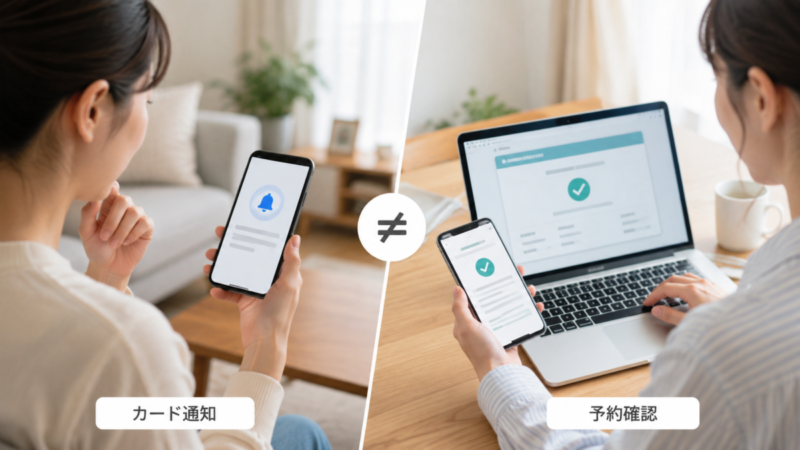
特にクレジットカードでは、**オーソリ(与信枠の仮確保)**に注意が必要です。
カード会社によっては、実際の購入処理がすべて完了する前のオーソリ段階で「利用しました」といった通知が届くことがあります。
そのため、スマートフォンにカード会社の通知が来ただけで、電子チケットが正常発券されたと判断することはできません。
確認するのは、
カード通知だけではなく
➡️ 予約管理
➡️ 購入完了メール
➡️ 決済ステータス
です。
決済案内メールに**「未確定」**と表示されている場合について、公式では決済途中の通信エラーなどにより、チケット購入が正常に完了していない状態と案内しています。その場合は購入が完了していないため、公式案内に従って改めて購入を進めます。
PayPayの場合もステータスによって意味が異なります。
「取引完了」は決済完了ですが、「取引失敗」「取引受付キャンセル」「取引受付有効期限切れ」では購入・予約が成立していません。また「取引受付」はまだ決済完了前で、公式では少し時間を置いて再確認するよう案内されています。
☝🏻 ̖́ 「履歴がないからすぐ再購入」ではなく、決済の状態を確認してから判断しましょう。
重複購入を避けるためにも、
予約管理 → 完了メール → 決済状況
まで確認するのが安全です。
参照元:アソビュー!ヘルプセンター「決済は完了しているが、予約・購入が確認できない」


アソビューの予約が確認できないときは?チケット表示・登録情報・問い合わせまで解決
- 購入済みチケットが表示されないときの対処法
- ログイン自体ができない場合は先にアカウントを復旧する
- 急ぎなら登録名・電話番号・生年月日から探せる
- それでも予約が見つからないときの問い合わせ方法
- アソビューの予約を確認できないときは?FAQで10ポイント総括
購入済みチケットが表示されないときの対処法
「支払いは済ませたはずなのに、電子チケットが表示されない」という場合も、原因を順番に切り分けます。🎫📱
最初に見るのは、
購入時のアカウント・予約管理・購入完了メール
の3つです。
別アカウントで購入している場合、その予約履歴が現在確認しているアカウント側に表示されません。アソビュー公式でも、購入内容が見つからない場合は心当たりのある別アカウントから改めて予約・購入状況を確認するよう案内しています。
次に確認したいのが反映までの時間です。
とくにPayPayでは、決済後にページが正常に切り替わらなかった場合など、購入履歴をすぐ確認できないケースについて公式の案内があります。取引ステータスも合わせて確認しましょう。
「今すぐ出ない=絶対に失敗」と決めつけず、少し時間を置いて予約管理を再確認します。
電子チケットは、マイページの予約管理から確認・表示できます。購入時のメールから利用できる場合もあり、一部QRコードタイプではウォレットパスに対応するものもあります。
したがって「表示されない」ときは、
- 購入時のアカウントか
- 予約管理にあるか
- 完了メールがあるか
- 決済が本当に完了しているか
- 少し時間を置く必要がないか
を順番に確認します。
☝🏻 ̖́ 電子チケットの使い方そのものは別記事へ任せ、このページでは「購入したチケットを見つけること」に集中します。
表示できた後のQRコード・当日の利用方法については、➡️ アソビューのチケットはどう買う?表示・使い方まで初心者向けに解説へ進んでください。
そして、電子チケット中心の外出で意外と見落としやすいのがスマートフォンの充電切れです。🔋📱
予約が正常でも、現地で電池が切れてしまえば、電子チケット・地図・施設情報・同行者との連絡などを確認しにくくなります。
日帰りレジャー・キャンプ・車中泊・海水浴などでスマートフォンを長時間使うなら、10,000mAh前後のモバイルバッテリーを1台用意しておくと外出時の予備電源として使いやすくなります。
外出先で電子チケットや予約画面を何度も開くなら、充電ケーブルまで一緒に持ち歩きやすいモデルが便利です📱🔋
CIO SMARTCOBY Pro SLIM CABLE 35W2Cは、10,000mAhの容量とUSB-Cケーブルを備えた薄型モバイルバッテリー。キャンプ・海水浴・旅行・日帰りレジャーなど、スマホで電子チケットや地図を一日使う日の予備電源としてチェックしてみてください👇

 ポチップ
ポチップ
※内蔵ケーブルはUSB-C to USB-Cです。Lightning端子のiPhoneなど、USB-C以外の端子を使う機器では対応する充電ケーブルを別途用意してください。
外遊び用の予備電源を比較したい方はこちらからチェック👇
この見出しだけは物販との関連が自然なため、3モールへの導線を設置しています。
ほかのログイン・決済・問い合わせ見出しでは、商品購入よりトラブル解決を優先した方が読者にとって有益なため、無理な物販リンクは置きません。
ログイン自体ができない場合は先にアカウントを復旧する
予約を確認したいのに、そもそもマイページへログインできない場合は、ここから先の予約探しより先にアカウントへ入れる状態へ戻します。🔐📱
アソビューではメールアドレス+パスワードだけでなくSNS認証もあり、公式は以前使用したブラウザではログイン画面の「最終ログイン」から前回のログイン方法を確認できると案内しています。SNS認証で登録した場合は、登録時にアソビュー用パスワードが設定されない点にも注意が必要です。
ただし、この予約確認記事ではログイン復旧方法を詳しく解説しません。
メールアドレス、パスワード再設定、SNS認証、LINE、2段階認証などをここでも詳しく説明すると、「アソビュー ログインできない」の記事と検索意図が重なってしまうためです。
➡️ アソビューでログインできない?最終ログイン・SNS認証・パスワード再設定の解決手順
こちらでアカウントへ入れる状態まで戻したら、このページへ戻って予約管理 → 完了メール → チケットの順に確認してください。
☝🏻 ̖́ つまり、
ログインできない → ログイン記事へ
ログインできるが予約がない → この予約確認記事で続ける
と考えれば迷いにくくなります。
急ぎなら登録名・電話番号・生年月日から探せる
「もう施設へ向かっている🚗³₃」「今日が利用日なのに予約が見つからない」という場合は、通常の確認を延々と続けている時間がないこともあります。
アソビュー公式では、マイページで予約・購入内容が確認できず、別アカウントやメールアドレスの誤登録などが考えられる場合、登録名・電話番号・生年月日を使って予約/チケットを確認する方法を案内しています。
利用するのが、
です。
通常のマイページで予約が見つからないからといって、予約確認そのものを諦める必要はありません。
急いでいる場合は、
予約管理
↓
購入完了メール
↓
登録情報から確認
↓
問い合わせ
という順番で進むと、同じ確認を何度も繰り返しにくくなります。
ただし、複数アカウントが存在する場合や登録情報が一致しない場合、購入自体が成立していない場合などは、チャットボット上のフォームではアカウントを特定できないケースも案内されています。その場合は問い合わせフォームへ進みます。
🌊 海水浴や水遊びへ向かう途中で予約確認ができたら、次は現地の忘れ物もチェックしておきましょう。
➡️ 海水浴の持ち物を出発前に総点検!子連れも安心の買ってよかった便利グッズでは、海へ行く前に確認しておきたい持ち物をまとめています。
それでも予約が見つからないときの問い合わせ方法
ここまで確認しても予約・購入内容が見つからない場合は、自分だけで推測を続けるより公式サポートへ問い合わせる段階です。📩🤖
アソビュー公式でも、予約・購入内容や決済状況を確認できない場合は、決済方法に応じた情報を確認したうえで問い合わせる流れを案内しています。
まず整理しておきたいのは、
- 予約・購入したプラン名
- プランのURL
- 予約・購入した日時
- 金額
- 登録したと思われるメールアドレス
- 決済方法
- 表示されたエラー内容
です。
さらに決済方法によって確認する情報が変わります。
クレジットカードの場合は、カード名義・カードブランド・カード番号下4桁・決済日時・金額・利用明細上の利用先名などが確認材料になります。PayPayの場合は取引ステータスや取引番号などを確認します。アソビュー公式も決済方法ごとに確認情報を案内しています。
「予約がありません」とだけ伝えるより、
どのプランを・いつ・いくらで・どの方法で支払ったか
を整理しておく方が状況を説明しやすくなります。
➡️アソビュー!ヘルプセンター「ご予約/ご購入内容の確認ができない」
☝🏻 ̖́ ここまで来たら、確認できない状態で何度も再購入するより、元の取引を特定することを優先しましょう。
とくに同じ日時・同じ人数・同じ施設をもう一度購入すると、後から元の予約が見つかった場合に重複してしまう可能性があります。
予約を確認できた後、電子チケットの表示方法や当日の使い方を知りたい場合は、➡️ アソビューのチケット購入・表示・使い方ガイドへ進むと、次の行動へそのままつなげられます。
そして問題が解決して次のお出かけ先を探したい方は、ここから体験プランを比較できます👇
アソビューの予約を確認できないときは?FAQで10ポイント総括
Q1:アソビューで予約した内容はどこで確認する?
A:ログインできる場合は、基本的にマイページ内の**「予約管理」**から確認します。利用日・人数・券種・施設名まで確認しておきましょう。
Q2:予約管理に購入したチケットがないのはなぜ?
A:購入時と違うアカウントを見ている可能性があります。心当たりのある購入時のメールアドレスやアカウントを確認してください。
Q3:購入履歴がすぐ表示されなければ購入失敗?
A:必ずしもそうとは限りません。決済方法や通信状況によってすぐ確認できない場合があるため、完了メールや決済状況も確認します。
Q4:購入完了メールが届かない場合は?
A:受信トレイだけでなく迷惑メール・プロモーションなども確認し、登録メールアドレスの誤入力や受信制限も確認します。
Q5:カード会社から利用通知が来たら購入完了?
A:通知だけでは判断できません。オーソリ段階でカード会社から通知される場合があるため、予約管理や完了メールも確認してください。
Q6:電子チケットが表示されない場合は?
A:購入時のアカウント、予約管理、購入完了メール、決済状況を確認します。電子チケットは予約管理や購入時のメールから利用できる場合があります。
Q7:マイページへログインできない場合は?
A:予約確認とは切り分け、先にログインを復旧します。➡️ アソビューでログインできないときの解決手順で確認してください。公式でも最終ログインやSNS認証など状況別の案内があります。
Q8:今日使うチケットを急いで探したい場合は?
A:公式の「チケットを使う・予約を確認する」から、登録情報を利用した確認方法へ進めます。
Q9:決済したのに予約がない場合、もう一度買ってもいい?
A:まず予約管理・完了メール・決済ステータスを確認してください。「未確定」や取引ステータスによっては購入が成立していない場合がありますが、元の取引を確認せず再購入するのは避けた方が安心です。
Q10:何を確認しても予約が見つからない場合は?
A:プラン名・購入日時・金額・登録メールアドレス・決済方法・エラー内容などを整理し、アソビュー!のサポート窓口へ問い合わせましょう。
☝🏻 ̖́ アソビューの予約確認で迷ったときは、「予約管理にない=予約が消えた」と考えないことが大切です。
まず、
予約管理 → 購入時のアカウント → 完了メール → 決済状況 → チケット確認
まで順番に切り分けます。
マイページへ入れない場合だけは、➡️ アソビューでログインできないときの解決手順へ移動してください。
電子チケットを確認できたら、購入後の表示・QRコード・利用当日の流れについては➡️ アソビューのチケットはどう買う?買い方・表示・使い方を初心者向けに解説で続けて確認できます。
🏕️🌊🚗³₃ 出発前に予約内容・利用日・人数・チケットまで確認できれば、現地でスマートフォンを慌てて操作する時間も減らせます。
予約確認まで済んで、次の休日に楽しむ場所を探したい場合はこちら👇
外遊び当日のスマホ充電切れにも備えておこう
予約確認まで終わったら、あとは当日スムーズに電子チケットを表示できる準備をしておきましょう📱
スマホを長時間使う予定なら、本文で紹介した10,000mAhのモバイルバッテリーをもう一度確認できます。
荷物を増やしすぎず予備電源を持っておきたい人向け
ポチップ
次の一歩はこちら▶ 電子チケットの買い方から当日の使い方まで迷わず確認 を解説
【アソビューのチケットはどう買う?買い方・表示・使い方を初心者向けに解説】


関連記事をひらく(初心者・出発準備)
泳げない初心者でも安心できるツアー選びと安全条件がわかる
【シュノーケリングは泳げない人でもできる?怖さを減らす参加条件と初心者ツアーの選び方】
海へ出発する前に必需品と安全用品の忘れ物を防げる
【海水浴の持ち物を出発前に総点検!子連れも安心の買ってよかった便利グッズ】