じゃらんの領収書をPDF保存する完全ガイド|スマホ・Android・PCの出し方、事前決済、印刷、表示されない時の対処法
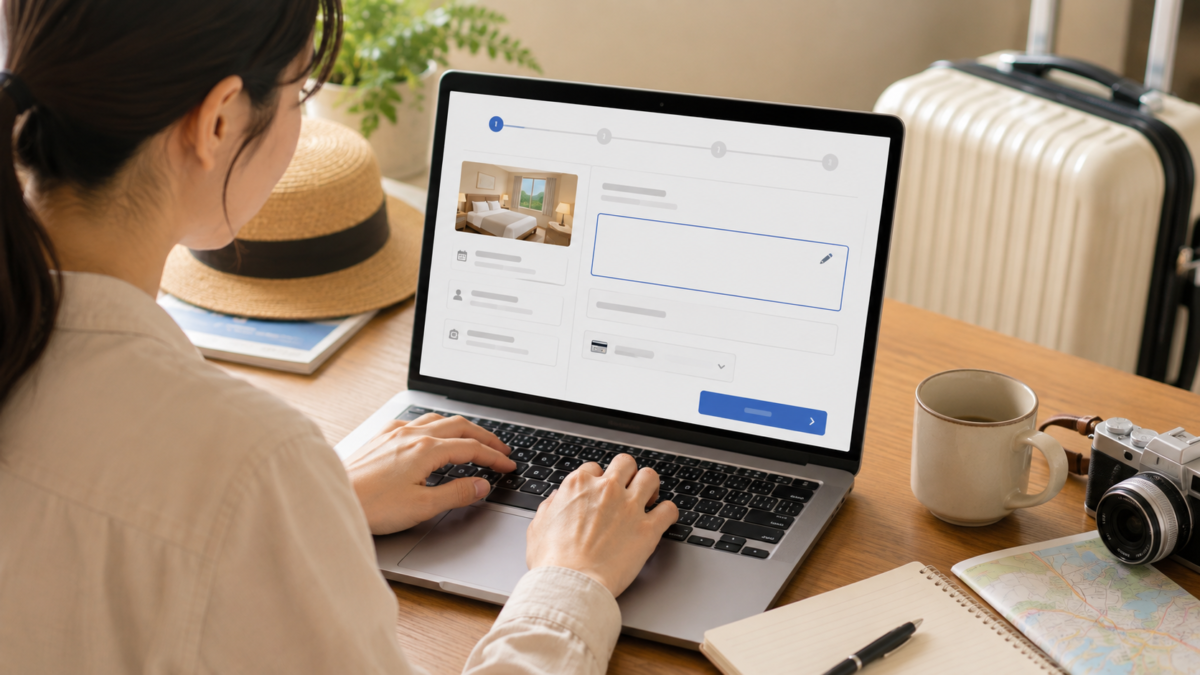
じゃらんでキャンプ🏕️や釣り🎣、車中泊🚗³₃を絡めた旅行の宿を予約したあと、「領収書を会社へ提出したいけれど、PDFはどこから保存するの?」「スマホにはダウンロードできないの?」と迷うことはありませんか?
とくにスマホでは、領収書を表示できても保存先が分からなかったり、PCでは「領収書データ表示」までは進めたもののPDFファイルとして残す方法が分からなかったりと、**領収書の発行とPDF保存を別々に考える必要があります。**📱💻
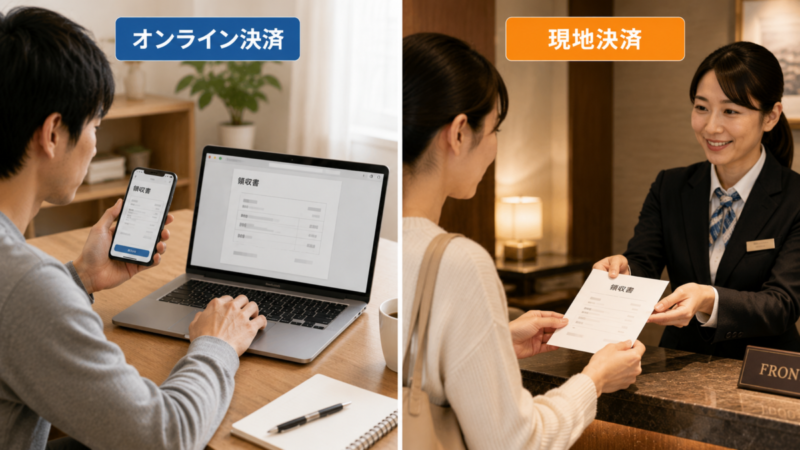
さらに注意したいのが支払い方法です。オンラインカード決済と現地決済では、領収書を確認する場所が違います。
じゃらんnetのオンラインカード決済では、予約完了後に「マイページ」から領収書データを表示できる案内があります。一方、ホテルで直接料金を支払った現地決済では、基本的に宿泊施設側へ領収書を依頼します。
☝🏻 ̖́ PDFが必要なら、最初に「オンライン決済か現地決済か」を確認することが失敗回避の近道です。
これから宿泊予定があり、領収書を出しやすい予約方法まで含めて確認したい人は、予約時に支払い条件もチェックしておくと安心です👇
この記事では、領収書の出し方から「領収書データ表示」、スマホ・Android・PCでのPDF保存、保存できない場合の確認方法、事前決済と現地決済の違い、発行タイミング、自宅・コンビニでの印刷まで順番に解説します。🏠📄



じゃらんの領収書をPDFで保存するには?スマホ・Android・PCの出し方を解説
- 領収書を発行する基本手順|まず「領収書データ表示」を確認
- スマホでPDFとして保存する方法
- Androidで保存するときの操作手順と保存先
- PCでダウンロードして保存する方法
- 事前カード決済と現地決済では発行方法が違う
領収書を発行する基本手順|まず「領収書データ表示」を確認
「領収書をPDFにしたい」と思ったら、いきなりPDF保存方法を探すより、最初に自分の予約の領収書を表示できる状態にすることが大切です。📄
じゃらんnetのオンラインカード決済では、予約完了と同時にマイページから領収書データを表示できる案内があります。宿泊施設ではオンラインカード決済分の領収書は発行されないため、自分でマイページを操作するのが基本です。
大まかな流れは次のとおりです。
- じゃらんnetへログインする
- マイページを開く
- 「領収書データ表示」を探す
- 対象となる宿・ホテル予約を選ぶ
- 必要に応じて宛名を入力する
- 領収書データを表示する
- 必要ならスマホやPCでPDF保存・印刷する
実際にじゃらんnet掲載施設でも、
予約内容照会
→ 領収書データ表示
→ 宛名入力
→ 領収書データ表示
という操作手順が案内されています。
ただし、じゃらんの画面やメニュー名称は利用サービス・予約方法・端末などによって多少異なる可能性があります。
「説明に書かれているボタン名と違う」と慌てず、マイページ・予約内容・領収書データ表示の周辺を確認するのがポイントです。🔍
また、オンラインカード決済でポイントやクーポンを使った場合、領収書データに表示される金額は利用後の金額になるという案内があります。
たとえば、
宿泊料金 20,000円
-ポイント利用 2,000円
=支払額 18,000円
という予約なら、「もともとの20,000円で領収書を出したい」という希望が通らないケースがあるため注意しましょう。
これから宿を予約する段階なら、領収書だけでなく料金・キャンセル条件・オンライン決済の有無も一緒に見ておくと安心です👇
スマホでPDFとして保存する方法
「じゃらんの領収書はスマホで発行できる?」「表示できた領収書を、そのままPDFにしたい」という人も多いでしょう。📱
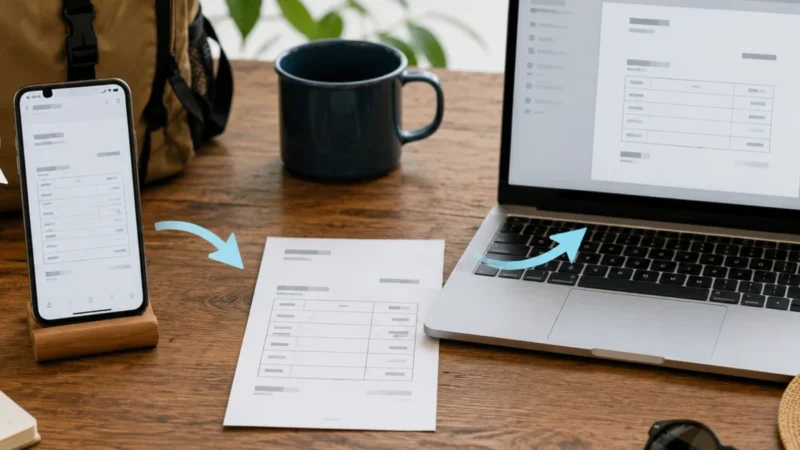
ここで知っておきたいのが、Web上で領収書データを表示することと、PDFファイルを端末へ保存することは別の操作という点です。
じゃらんでは、電子的に保持された領収データを画面表示するサービスが案内されています。つまり、「領収書データを表示できた=自動的にPDFが端末へダウンロードされた」とは限りません。
その場合は、
領収書を表示
→ スマホの印刷機能を開く
→ PDFとして保存
という方法が使えます。
一般的な流れは次のとおりです。
① 領収書データをブラウザで表示する
② ブラウザのメニューを開く
③ 「共有」または「印刷」を探す
④ 出力先から「PDFとして保存」などを選ぶ
⑤ 保存先とファイル名を確認する
端末やブラウザによって「印刷」が直接表示される場合もあれば、「共有」の中から選択する場合もあります。
☝🏻 ̖́ 「PDFダウンロード」という文字だけを探さず、「印刷」を探すのがコツです。
「印刷なのに紙じゃないの?」と思うかもしれませんが、スマホやPCの印刷機能には、プリンターへ出力するだけでなくPDFファイルとして保存する機能があります。
旅行先から領収書を会社へ送る場合にも便利です。🏕️🚗³₃
キャンプ遠征や釣り旅行でPCを持っていなくても、スマホで領収書データを確認できれば、帰宅する前に経費精算の準備を進められます。
なお、これから次の宿を予約する場合には、予約時にオンラインカード決済が使えるか確認しておくと、後から領収書の取得先を判断しやすくなります👇
Androidで保存するときの操作手順と保存先
Androidでは、「領収書までは開けたのにPDF保存できない」「保存したはずなのにどこへ行った?」という迷いが起こりやすいところです。🤖📱
Chromeなどのブラウザで領収書を表示したら、メニューから印刷画面を開き、プリンターの代わりに**「PDF形式で保存」などを選択する**方法が分かりやすいでしょう。
一般的な流れを整理すると次のようになります。
| 操作 | 確認ポイント |
|---|---|
| 領収書を表示 | 予約名・金額を確認 |
| ブラウザメニューを開く | 共有・印刷を探す |
| 印刷を選択 | 出力先選択へ進む |
| PDF形式を選択 | プリンターではなくPDF |
| 保存場所を指定 | Downloadsなど |
| 名前を付ける | 後で分かる名称にする |
※Android端末・OS・ブラウザのバージョンによって、メニュー名や位置は異なります。
保存後は「Files」「ファイル」「Files by Google」などのファイル管理アプリから探せます。📁
たとえば、
2026-08-hotel-receipt.pdf
のようにしておけば、後日「どのPDFだった?」となりにくくなります。
会社への提出用なら、
宿泊日+ホテル名+領収書
など、自分で判別できるファイル名に変更するのもおすすめです。
一方、領収書画面をスクリーンショットしただけでは、勤務先が求める「領収書PDF」と同じ扱いになるとは限りません。
☝🏻 ̖́ 正式に表示した領収書データをPDFとして保存しておく方が管理しやすいでしょう。
ただし、PDF提出を認めるか、紙への印刷が必要かは会社・団体ごとの経費精算ルールによって異なります。
Androidだから特別な領収書が発行されるわけではなく、じゃらん側で領収書データを表示し、その後Android側の機能でPDF化するという考え方で整理すると分かりやすいです。
PCでダウンロードして保存する方法
PCなら、スマートフォンよりPDF保存が分かりやすい場合があります。💻📄
じゃらんのマイページから領収書データを表示したあと、ブラウザの印刷機能を利用すればPDFへ出力できます。
WindowsのChromeやEdgeなどでは、
Ctrl+P
で印刷画面を開く方法が一般的です。
その後、
送信先・プリンター
→ PDFに保存
→ 保存
という流れで進みます。
Macでは、
Command+P
から印刷画面を開き、PDF出力を選択できる場合があります。
ここで重要なのは、保存前のプレビュー確認です。👀
領収書の端が切れていないか、金額・宛名・日付など必要部分が読み取れるかを確認しましょう。
たとえば、
- 用紙:A4
- 向き:縦
- 拡大縮小:ページに収まる設定
- 印刷範囲:領収書全体
などを見直すと整えやすくなります。
ただし、領収書自体に記載された金額・宛名・発行情報などを編集してはいけません。
ブラウザからPDF化する目的は見た目を改変することではなく、表示された領収書データを保存・提出しやすくすることです。
PDFを会社の経費精算システムへアップロードするなら、保存した後でもう一度ファイルを開いて、
➡️ 文字が読める
➡️ 金額が欠けていない
➡️ 宛名が正しい
➡️ 別の予約を保存していない
ことまで確認しておくと安心です。✅
じゃらん公式では、Web表示した領収データを印刷した帳票が経費精算などで利用できるかについては、利用者自身で勤務先等へ確認するよう案内されています。
事前カード決済と現地決済では発行方法が違う
領収書で最も間違えやすいのがここです。
**誰が宿泊料金を受け取ったかによって、領収書を確認する場所が変わります。**🏨💳
整理すると次のように考えると分かりやすいです。
| 支払い方法 | 主な確認先 |
|---|---|
| じゃらんのオンラインカード決済 | じゃらんnetのマイページ |
| ホテルで現地決済 | 宿泊施設 |
| ホテルで追加料金を支払い | 宿泊施設 |
| パック商品など | 各サービスの領収書案内を確認 |
じゃらんnet公式のオンラインカード決済案内では、オンラインカード決済の場合はマイページから領収書データを表示し、宿泊施設ではその決済分の領収書は発行されないとされています。
一方、現地で支払った料金については、ホテルが領収書を発行するという案内が確認できます。
つまり、
「じゃらんで予約した=何でもじゃらんから領収書を出す」
ではありません。
たとえば釣り遠征🎣で前泊ホテルを予約するとき、
A:予約時にオンラインカード決済
B:予約だけして宿泊当日にホテルで支払う
では領収書を確認する場所が変わります。
☝🏻 ̖́ 会社名義の領収書が必要なら、予約ボタンを押す前に支払い方法まで確認しておくのがコツです。
候補の宿が決まっているなら、現在の支払い方法や宿泊プランを確認しておきましょう👇
また、「じゃらんで取るか楽天トラベルで取るかまだ決めていない」という段階なら、宿泊料金だけでなくポイント・クーポン・決済条件まで比較すると判断しやすくなります。
➡️ 楽天トラベルとじゃらんはどっちがお得?料金・ポイント・クーポンの比較はこちら
同じ日程の宿泊料金も見比べたい人はこちら👇
キャンプ🏕️、釣り🎣、SUP🌊、車中泊🚗³₃の前泊・後泊では、安さだけでなく「後から領収書を出しやすいか」まで考えて支払い方法を選ぶと安心です。


じゃらんの領収書をPDF保存できない?表示されない原因と印刷までの失敗回避術

- PDFが保存できないときに確認したいポイント
- 領収書が表示されない主な原因
- 領収書はいつから発行できる?タイミングを確認
- 自宅プリンターやコンビニでPDFを印刷する方法
- じゃらんの領収書をPDFで保存する方法をFAQで10ポイント総括
PDFが保存できないときに確認したいポイント
「領収書は表示できるのに、PDF保存のボタンがない!」
そんな場合でも、すぐにじゃらんの不具合だと判断する必要はありません。📱💻
まず確認したいのは、領収書データの表示とPDF変換を混同していないかです。
じゃらんの領収書サービスは「領収書データをWeb上へ表示する」という仕組みが基本です。
そのため、
「PDFをダウンロード」
という目立つボタンがなくても、
領収書データ表示
→ ブラウザの印刷
→ PDFとして保存
で対応できる場合があります。
うまくいかないときは、次の順番で確認しましょう。🔍
① 通常のブラウザで開いているか
アプリ内ブラウザなどでは、共有・印刷機能の表示方法が異なることがあります。
Chrome、Safari、Edgeなど通常利用しているブラウザで開き直すと操作しやすくなる場合があります。
② 新しい画面がブロックされていないか
領収書データが別画面で表示される場合、ブラウザ設定によって表示が妨げられる可能性があります。
③ 「PDF」ではなくWebページとして表示されていないか
PDFマークが出なくても、領収書が発行されていないとは限りません。
④ スマホの空き容量を確認する
ストレージ容量がほとんど残っていないと、ファイル保存に失敗することがあります。
⑤ 別ブラウザやPCでも試す
Androidで保存できないならPC、Chromeでうまくいかないなら別ブラウザというように、環境を変えると原因を切り分けやすくなります。
☝🏻 ̖́ 「領収書そのものが出ない」のか、「表示はできるがPDFだけ保存できない」のかを分けて考えることが重要です。
マイページ自体へアクセスしにくい場合には、領収書機能ではなく通信・ログイン・サイト側の状況を確認する必要があります。
何度も発行操作を繰り返す前に、予約情報が正しく表示されているかも確認しましょう。
領収書が表示されない主な原因
「マイページを見ても領収書データ表示が見つからない」というケースでは、PDF保存以前の問題です。⚠️
まず確認したいのは支払い方法です。
現地決済でホテルへ直接支払う予約では、じゃらんnet上ではなく宿泊施設から領収書を受け取るのが基本です。
じゃらんnet掲載施設でも、
オンラインカード決済 → マイページ
現地支払い → ホテル
という案内が確認できます。
次に確認したいのがログインしているアカウントです。
たとえば、
- 別のリクルートIDでログインしている
- 対象予約を間違えている
- 非会員予約だった
- 予約をキャンセル・変更している
- 対象サービスが通常の宿泊予約ではない
といったケースでは、探している場所に領収書が表示されない可能性があります。
また、宿泊施設や航空会社へ直接申し出て予約内容を変更し、じゃらんnet上へ変更内容が正しく反映されていない場合には、領収書データの金額が正しく表示されない可能性があるという案内もあります。
☝🏻 ̖́ 「表示されない=PDF機能の故障」とは限りません。
まず、
支払い方法
→ 対象予約
→ ログイン情報
→ 予約内容
→ ブラウザ
の順番で確認すると原因を絞り込みやすくなります。
なお、キャンセルした予約について調べている場合は、通常の宿泊代とは別にキャンセル料や返金の処理を確認する必要があります。
➡️ じゃらんのキャンセル料はいつから?請求・返金まで確認する
外遊び🏕️🎣では天候で予定変更することもあるため、予約前にキャンセル条件まで確認しておくと安心です。
今後の宿を取り直す場合はこちらから候補を確認できます👇
領収書はいつから発行できる?タイミングを確認
「予約したらいつ領収書を出せるの?」という疑問も多いところです。⏰
通常のじゃらんnetオンラインカード決済については、公式案内で予約完了と同時にマイページから領収書データを表示できるとされています。
ただし、ここで注意したいのが、すべての「じゃらん」のサービスが完全に同じ仕組みではないことです。
たとえばJALじゃらんパックでは「支払い完了後」にマイページから領収書データを表示する案内があります。
つまり、
通常の宿・ホテル予約
遊び・体験
宿+航空券などのパック
では、発行条件やタイミングを同じものとして扱わない方が安全です。
この記事で中心としているのは、じゃらんnetの宿・ホテル予約です。
会社の経費精算期限が近い場合には、
🏠 利用したサービス
💳 支払い方法
📄 領収書データが表示できる状態か
📅 経費精算の締切
まで確認しておきましょう。
また、予約を変更・キャンセルした場合は金額が変わる可能性があります。
キャンセル料が気になる人はこちらも確認しておくと判断しやすくなります👇
➡️ じゃらんのキャンセル料はいつから?何日前まで無料か確認する
これから予約する旅行で「領収書を確実に管理したい」という場合には、料金だけでなく決済方法も予約画面で確認しておきましょう。
自宅プリンターやコンビニでPDFを印刷する方法
PDFとして保存できれば、自宅だけでなくコンビニでも印刷しやすくなります。🏠🖨️
自宅プリンターの場合は、PDFを開いて、
印刷
→ プリンターを選択
→ A4など必要な用紙サイズを指定
→ 印刷プレビューを確認
→ 印刷
という流れが基本です。
ここで重要なのは、領収書全体が切れずに印刷されているかです。
金額や宛名だけ見えていても、ほかの必要情報が切れていると、提出先から再提出を求められる可能性があります。
印刷前に、
➡️ 上下が切れていない
➡️ 金額が読める
➡️ 宛名が正しい
➡️ 日付を確認できる
➡️ 発行情報を確認できる
ことをチェックしましょう。✅
自宅にプリンターがない場合は、コンビニのネットプリント・文書プリントサービスを利用できることがあります。🏪
基本的には、
スマホへPDFを保存
↓
利用するプリントサービスへPDFを登録
↓
コンビニのマルチコピー機で呼び出す
↓
A4などで印刷
という流れです。
各コンビニやマルチコピー機によって、対応ファイル形式・アプリ・料金・保存期間などが異なるため、利用するサービスの最新案内を確認してください。
☝🏻 ̖́ コンビニ印刷を考えている人ほど、最初にPDFとして端末へ保存しておくとスムーズです。
なお、じゃらん公式では、Web表示した領収データを印刷したものが勤務先の経費精算で利用できるかについては、利用者自身で確認するよう案内しています。
「紙に印刷したから必ず原本扱いになる」「PDFならどの会社でも通る」とは限らないため、提出ルールは勤務先の経理担当者へ確認しましょう。
この見出しについては、プリンターや用紙を購入させることが読者の目的ではありません。領収書1枚のために新しいプリンターを買うより、手持ちのプリンターまたはコンビニ印刷を使う方が自然なので、物販への誘導よりも問題解決を優先します。
次のキャンプ🏕️や釣り🎣遠征の前泊先を探す段階なら、領収書の出し方だけでなく、宿泊料金・ポイント・決済方法も比較しておくと失敗しにくくなります。
➡️ 楽天トラベルとじゃらんを比較して宿選びの違いを確認する
じゃらんの領収書をPDFで保存する方法をFAQで10ポイント総括
最後に、じゃらんの領収書をPDFとして残したいときに迷いやすいポイントをFAQ形式でまとめます。📄✅
FAQ1.じゃらんの領収書はPDFで保存できる?
できます。
領収書データをWeb上で表示したあと、スマホやPCの印刷機能からPDFとして保存できる場合があります。
FAQ2.領収書はどこから表示する?
通常のオンラインカード決済では、マイページの「領収書データ表示」から対象予約を選ぶのが基本です。
FAQ3.スマホだけでも保存できる?
スマホ側に印刷・PDF保存機能があれば対応できます。📱
領収書データを表示したあと、「共有」「印刷」「PDFとして保存」などを確認してください。
FAQ4.Androidではどこへ保存される?
保存時に指定したフォルダやDownloadsなどへ保存されるのが一般的です。🤖
「Files」などのファイル管理アプリから探してみましょう。
FAQ5.PCならどうすればいい?
領収書データを表示し、WindowsならCtrl+Pなどから印刷画面を開いてPDF保存できます。💻
保存後は一度ファイルを開き直し、金額・宛名・日付などが正しく表示されているか確認しましょう。
FAQ6.現地決済でもじゃらんから領収書を出せる?
ホテルで料金を直接支払う現地決済なら、基本的に領収書は宿泊施設側で発行してもらいます。🏨
オンラインカード決済とは確認先が違います。
FAQ7.領収書が表示されないのはなぜ?
現地決済、別アカウント、対象予約の間違い、予約内容の変更、利用サービスの違いなどが考えられます。
まず支払い方法から確認すると切り分けやすくなります。
FAQ8.PDF保存できないときは?
「PDFダウンロード」というボタンだけを探さず、ブラウザの「印刷」機能を確認してください。
Web表示されている領収書データをPDFへ出力できる場合があります。
FAQ9.コンビニでも印刷できる?
保存したPDFが利用するコンビニのプリントサービスに対応していれば印刷できます。🏪
対応形式・料金・保存期間などは各サービスで確認しましょう。
FAQ10.一番失敗しない方法は?
予約時に「オンラインカード決済か現地決済か」を確認し、正しい発行元から領収書を取得してPDF保存することです。
キャンプ🏕️、釣り🎣、車中泊🚗³₃、温泉旅行などの前泊・後泊でも、経費精算が必要なら、
宿泊料金
+支払い方法
+領収書の発行方法
の3点をセットで確認しておきましょう。
☝🏻 ̖́ PDF保存で困らないコツは、旅行後ではなく予約する段階から始まっています。
次の宿泊先をこれから探すなら、同じホテル・同じ日程でも予約サイトによって料金やポイント条件が変わることがあります。
宿泊費と決済条件を一緒に比較しておきましょう👇
「楽天トラベルとじゃらん、結局どちらから取ればいい?」と迷う場合はこちらで料金・ポイント・クーポンを比較しています。
➡️ 楽天トラベルとじゃらんを比較して失敗しない宿予約方法を見る
**同じ宿でも、料金だけでなく「支払い方法」と「領収書の取得方法」まで確認してから予約する。これが出張や外遊び遠征で後悔しにくい選び方です。**🏠✨
次の一歩はこちら▶ 宿泊料金とポイント差を比較して予約先を選べる を解説
【楽天トラベルとじゃらんを比較!どっちが安い?ポイント・クーポン込みでお得に宿を予約する方法】


関連記事をひらく(予約前後の失敗回避)
キャンセル料の発生日を確認して余計な支払いを防ぐ
【じゃらんのキャンセル料はいつから?何日前まで無料か確認して安心予約するコツ】
残ったポイントを失効前に宿泊や外遊びへ使い切る
【じゃらんのポイントの使い道は?失効前に宿泊・外遊び・食事へ使うコツ】