じゃらんが繋がらない・予約が進まない時の対処法|障害・アクセス集中・メンテナンス・読込エラーを切り分ける
「じゃらんで今夜の宿を取りたいのにページが開かない……」「検索まではできたのに予約画面が重くて先へ進めない」と困っていませんか?📱💦
キャンプ🏕️や車中泊🚗³₃、海水浴🌊、ラフティング、SUP、釣りなどの外遊びでは、前泊・後泊のホテルや当日の宿を直前に探すこともあります。
そんなタイミングでじゃらんが繋がらなくなると、**「今システム障害なのか?」「自分の通信環境だけがおかしいのか?」**を早く判断したくなりますよね。
じゃらんが開かない原因は一つではありません。
- システムメンテナンス
- 一時的なアクセス集中
- Wi-Fi・モバイル通信の不調
- アプリやブラウザ固有の問題
- 入力エラー
- Cookie・キャッシュによる読込不良
など、症状によって確認する場所が変わります。
☝🏻 ̖́ この記事では「じゃらんそのものが開かない・重い・読み込めない・予約画面が進まない」という通信・表示トラブルを中心に解説します。
一方、ページ自体は普通に開くのに、予約途中で**「ログイン状態が解除されました」**と表示される場合は、通信障害よりも認証やアプリ側の状態を切り分ける必要があります。
その症状はこちらで詳しく整理しています👇
➡️ じゃらんで「ログイン状態が解除されました」と出たときの原因と対処法
「繋がらない」と「ログイン認証が切れる」を分けて確認すると、必要のない設定変更を減らしやすくなります。
急いでいる場合は、
公式メンテナンス情報を確認
↓
アクセス集中ではないか確認
↓
Wi-Fi・モバイル通信を切り替える
↓
アプリ・ブラウザを変更する
↓
表示されたエラー内容を確認する
↓
予約確定操作後なら予約成立状況を確認する
という順番がおすすめです。🏠✨



じゃらんが繋がらない今は何が原因?障害・アクセス集中・メンテナンスを切り分ける
- 今だけ使えないなら公式情報から障害の有無を確認する
- アクセス集中時は「サーバーが混み合っています」と表示されることがある
- X(旧Twitter)は補助確認に使い「自分だけか」を見極める
- 定期・臨時メンテナンス中は予約照会や変更も止まる
- アプリだけ動かないなら通信環境と推奨ブラウザを切り替える
今だけ使えないなら公式情報から障害の有無を確認する
「昨日までは普通に使えていたのに、今日になって急にじゃらんが開かない」という場合、最初からスマートフォンの設定を大きく変更する必要はありません。⚠️
まず、
Googleなど別のWebサイトが正常に開くか
を確認してください。
ほかのWebサイトまで読み込みが遅いなら、じゃらんではなく、
- 自宅Wi-Fi
- モバイル通信
- 公衆Wi-Fi
- 通信会社側の障害
- 電波状況
などが原因の可能性があります。
逆に、
ほかのサイトは普通に開くのに、じゃらんだけ開きにくい
のであれば、じゃらん側のメンテナンスや一時的な不具合を確認してみましょう。
確認順は、
- じゃらん公式のシステムメンテナンス情報
- 公式ヘルプ・お知らせ
- 同時間帯の利用者の状況
- 自分の通信環境
と進めると整理しやすくなります。
じゃらん公式では、メンテナンス中に一部機能または全サービスを停止する場合があり、予約の照会・変更・キャンセルも利用できなくなると案内されています。
➡️ じゃらんnet「システムメンテナンスのお知らせ」を確認する
☝🏻 ̖́ 「じゃらんだけ繋がらない」ならサービス側を確認し、「全部繋がらない」なら通信環境を確認する。
最初にこの2つを分けるだけでも、原因をかなり絞れます。
なお、「今夜の宿を探している」など時間に余裕がない場合は、じゃらんの復旧だけを待たずに別の宿泊予約サイトで同じ宿の空室が残っているか確認しておく方法もあります。
ただし、予約確定操作をすでに行った場合は、二重予約を防ぐため、じゃらんで予約が成立していないことを確認してから別サイトで予約してください。
空室確認の選択肢はこちら👇
アクセス集中時は「サーバーが混み合っています」と表示されることがある
旅行シーズンやセール、連休前後など、多くの利用者が同時にアクセスするタイミングでは、ページが重くなる場合があります。📱📱📱
アクセス集中が起きると、
- ページがなかなか表示されない
- 検索結果が読み込まれない
- 次の画面へ移動しない
- 途中でエラー画面になる
- 一度開いたのに次のページで止まる
といった症状が考えられます。
ここで気をつけたいのが、短時間に何度も予約ボタンや再読み込みを押すことです。
宿を検索しているだけなら再読み込みを試すこともできますが、
宿泊日を選択
↓
人数を入力
↓
支払い方法を確認
↓
予約確定操作
まで進んだ直後に画面が止まった場合は、同じ予約をすぐ作り直さない方が安全です。
☝🏻 ̖́ アクセス集中時ほど「もう一度押す」より「処理が終わっていないか確認する」が先です。
予約確定操作を行った後なら、サイトが正常に戻ってから予約一覧や確認メールを確認し、予約が入っていないことを確認してから再操作しましょう。
まだ宿を選んでいる段階なら、数分時間を置いてから空室を再確認する方法もあります。🏠
それでもアクセスできず、人気日程で空室が減っている場合は、予約未成立を確認したうえで別サイトの在庫も比較できます。
料金だけでなく、部屋タイプ・食事条件・キャンセル規定・ポイント還元まで同じ条件で比較するのがポイントです。
サイトごとの違いを先に知っておきたい場合は、当サイトの
➡️ 楽天トラベルとじゃらんを比較!どっちが安い?ポイント・クーポン込みでお得に宿を予約する方法
も参考にしてください。
X(旧Twitter)は補助確認に使い「自分だけか」を見極める
「じゃらん 繋がらない ツイッター」と調べる人が多いのは、今まさに同じ症状がほかの利用者にも起きているか知りたいからでしょう。📱
XなどのSNSで、
- じゃらん 繋がらない
- じゃらん 障害
- じゃらん 重い
- じゃらん 予約できない
などを検索すると、同時間帯の投稿が見つかる場合があります。
たとえば短時間に多数の人が、
「予約画面が開かない」
「サーバー混雑画面になった」
「検索結果が読み込めない」
と投稿していれば、自分の端末だけで発生している問題ではない可能性を考える材料になります。
ただし、SNSだけを見て「じゃらんのシステム障害だ」と断定するのは避けましょう。
投稿者側の通信環境が原因かもしれませんし、古い投稿が検索結果へ混ざることもあります。
おすすめは、
公式情報
↓
同時間帯のSNS投稿
↓
自分の通信環境
の順で照らし合わせる方法です。
☝🏻 ̖́ SNSは障害を確定する場所ではなく、「自分だけなのか」を確認する補助材料として使うのがポイントです。
アクセス障害かどうかまだ判断できない段階では、新しい予約を慌てて入れ直さず、まず現在の予約状況を確認しましょう。
定期・臨時メンテナンス中は予約照会や変更も止まる
深夜や早朝にじゃらんが繋がらない場合は、メンテナンス時間に重なっていないかも確認しましょう。⏰
じゃらんが毎日決まった時間に利用できなくなるわけではありませんが、指定日にシステムメンテナンスが実施されます。
2026年8月25日時点の公式案内では、2026年1月から2027年3月まで複数の定期メンテナンス日が設定され、対象日は午前2時~午前8時まで全サービス停止と案内されています。8月24日の次は9月28日が掲載されています。日程や時間は変更される可能性があるため、利用時点で公式ページを確認してください。
メンテナンス中は、
- 新規予約
- 予約内容の照会
- 予約変更
- キャンセル
などを行えない場合があります。
これは旅行直前ほど注意が必要です。
たとえば、
🏕️ 翌朝のキャンプに向けて前泊ホテルを変更したい
🌊 悪天候で海遊びを中止し宿泊予定も変更したい
🚗³₃ 当日の宿泊内容を確認したい
といった場面では、「自分のスマホがおかしい」と思って設定を変更する前に、メンテナンス情報を確認した方が早いことがあります。
☝🏻 ̖́ 深夜・早朝に突然繋がらなくなったら、まずメンテナンス日かどうかを確認しましょう。
新規予約がまだ成立しておらず、メンテナンス終了まで待てない場合は、別の宿泊予約サービスで空室だけ先に確認する方法もあります。
じゃらんで予約操作済みの場合は、メンテナンス終了後に予約履歴を確認してから別サイトで申し込んでください。
アプリだけ動かないなら通信環境と推奨ブラウザを切り替える
「Webサイトは開けるのにアプリだけ読み込まない」
あるいは、
「Wi-Fiだと止まるのにモバイル通信なら開ける」
という場合は、じゃらん全体が停止しているとは限りません。📱🌐
まずは、
Wi-Fi → モバイル通信
または、
モバイル通信 → Wi-Fi
へ切り替えてみましょう。
次に、
アプリ → Webブラウザ
へ変更します。
これで正常に表示されるなら、
- 特定の通信環境
- アプリ
- ブラウザ
- 端末側の一時的な状態
のどこかに原因を絞り込みやすくなります。
Cookieは、Webサイトの設定などをブラウザへ保存する仕組みです。
JavaScriptは、ページ内のボタン操作や画面処理などに広く使用される仕組みです。
これらの設定やブラウザ環境が適切でないと、ページ自体は表示できても、一部機能が正常に動かない場合があります。
ただし、最初からCookie削除やアプリ再インストールまで行う必要はありません。
おすすめは、
➡️ 通信環境を切り替える
➡️ Webブラウザへ切り替える
➡️ 一度アプリを終了する
➡️ それでもダメなら推奨環境や設定を確認する
という順番です。
Web版を試すならこちら👇
キャンプ場🏕️や道の駅🚗³₃、山間部などでは電波状況そのものが不安定な場合もあります。
外出先で何度も通信やブラウザを切り替えるとスマートフォンの電池も減りやすいため、地図・電子チケット・宿への連絡に必要なバッテリー残量まで使い切らないよう注意してください。🔋
また、「サイトは表示されるのにログイン後だけ何度も解除される」という場合は、通信トラブルとは別に確認する必要があります。
➡️ じゃらんで「ログイン状態が解除されました」と出る原因と対処法


じゃらんが繋がらないまま予約できないときは?次へ進まない・読込エラーの解決策

- 予約画面が途中で止まるなら「次へ」の前に入力項目と環境を確認する
- 「情報の読込が正常に行えませんでした」はCookie・キャッシュを疑う
- ページは開くのに認証だけで止まる場合は別の対処へ切り替える
- アクセス集中・読込エラー後は予約成立済みか確認して二重予約を防ぐ
- じゃらんが繋がらないときはどうする?FAQで10ポイント総括
予約画面が途中で止まるなら「次へ」の前に入力項目と環境を確認する
宿泊施設も宿泊日も決めたのに、「次へ」を押しても画面が動かない。📝
そんな場合は、すぐにアクセス障害と判断せず、入力内容と画面上のメッセージを先に確認してみましょう。
確認したいのは、
- 必須項目がすべて入力されているか
- 大人・子どもの人数に矛盾がないか
- 入力欄の近くに警告が出ていないか
- 画面上部にエラー文がないか
- ブラウザが正常に動作しているか
- 推奨環境から大きく外れていないか
です。
「Webページが読み込めない」のと、「入力条件を満たしていないため次へ進めない」のは別のトラブルです。
具体的なエラーメッセージが表示されているなら、その文章を無視して何度もボタンを押すより、表示内容に合わせて公式ヘルプを確認する方が近道です。
たとえば、
画面そのものが反応しない
→ ブラウザ・通信・サイト環境を確認
具体的なエラー文が表示されている
→ そのエラーに対応する公式案内を確認
と考えると分かりやすくなります。
☝🏻 ̖́ 「次へ進まない=アクセス集中」と決めつけないことが大切です。
予約画面まで進めない状態が長く続き、まだ予約確定操作をしていないことが明らかな場合は、同じ宿の空室状況を別サイトから確認しておく方法もあります。
「情報の読込が正常に行えませんでした」はCookie・キャッシュを疑う
じゃらん遊び・体験などで、
「情報の読込が正常に行えませんでした。」
と表示された場合は、単純なアクセス集中とは別に、ブラウザへ保存されているデータの影響も考えられます。
キャッシュとは、一度読み込んだ画像やWebページの情報を一時保存し、次回の表示を速くする仕組みです。
普段は便利ですが、保存情報が古くなったり、現在のページ内容とうまく合わなくなったりすると、正常に読み込めない原因になる場合があります。
この症状なら、
- 別ブラウザを試す
- Wi-Fiとモバイル通信を切り替える
- ページを開き直す
- 改善しなければCookie・キャッシュ削除を検討する
- 正常に戻ったら予約状況を確認する
という順番がおすすめです。
☝🏻 ̖́ 急いでいるときは、最初から保存データをすべて消すより、別ブラウザを試した方が簡単です。
Cookieを削除すると、Webサイトによっては保存されていたログイン状態や設定が消える場合があります。
そのため、削除前には必要なID・パスワードを確認しておきましょう。
Android版Chromeを使っている場合は、Googleの案内からCookieや閲覧データの管理方法を確認できます。
➡️ Google ChromeでCookie・キャッシュを確認する
iPhone・Safariを使っている場合はこちらです。
➡️ AppleサポートでSafariの履歴・Cookie・キャッシュを確認する
ここでのポイントは、「読込エラーを直すためのCookie確認」だけに範囲を絞ることです。
ログインそのものが繰り返し解除される症状は、次の項目で別に切り分けます。
ページは開くのに認証だけで止まる場合は別の対処へ切り替える
じゃらんのトップページや宿検索は普通に開ける。
しかし、
- ログイン後だけ先へ進めない
- 予約画面へ入ると認証が切れる
- 再ログインを求められる
- アプリでは繰り返すのにWeb版では進める
という場合は、この記事で扱っている**「サイトが繋がらない」というトラブルとは原因の切り分けが異なります。**
この状態では、アクセス集中やメンテナンスだけを何度確認しても解決しないことがあります。
認証・Cookie・リクルートID・Android・iPhoneなどの確認はこちらでまとめています👇
➡️ じゃらんで「ログイン状態が解除されました」と出たら?予約できない原因と対処法
☝🏻 ̖́ 「サイト自体が開かない」ならこの記事、「サイトは開くが認証で止まる」ならログイン記事へ。
この分け方で確認すると、同じ操作を何度も繰り返しにくくなります。
アクセス集中・読込エラー後は予約成立済みか確認して二重予約を防ぐ
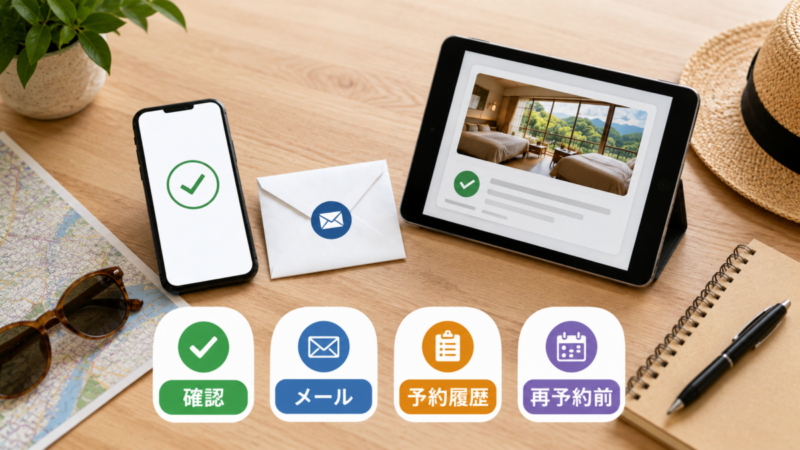
アクセス集中や読込エラーで最も避けたいのは、予約確定操作を何度も繰り返してしまうことです。⚠️
たとえば、
「予約する」を押す
↓
画面が読み込み中になる
↓
エラーになる
↓
もう一度同じ予約をする
という流れは、一度止めてください。
画面表示に失敗していても、予約処理そのものが完了している可能性を完全には否定できません。
サイトが正常に戻ったら、
- 予約一覧
- 予約確認メール
- 宿名
- 宿泊日
- 人数
- 予約内容
を確認しましょう。
予約が入っている
↓
再予約しない
予約がない
↓
確認メールもない
↓
サイトが正常に戻った
↓
空室を改めて確認する
という順番です。
☝🏻 ̖́ 「エラー表示=予約失敗」と即断しないことが二重予約防止につながります。
ここで注意したいのは、新しく作成したログイン記事との役割の違いです。
この記事では、アクセス集中・読込停止・ページエラーの直後に予約が重複していないか確認することを扱います。
ログインが切れて予約できないケースについては、認証トラブルの記事で詳しく確認してください。
宿泊予約が未成立と確認できたら、サイトの状態が戻ってから空室を再確認しましょう🏠
どうしてもじゃらんで進めず、空室が少なくなっている場合は、予約未成立を確認したあとで別サイトを比較できます。
➡️ 楽天トラベルで空室を探す
予約サイトを変更する場合は、料金だけでなくキャンセル条件も確認してください。
キャンセル料のタイミングが気になる場合はこちら👇
➡️ じゃらんのキャンセル料はいつから?何日前まで無料か確認する方法
日帰りの外遊びを探していた場合も同じで、通信状態が正常になってからプランを取り直す方が安心です。🌊
予約後にラフティングへ行く予定なら、子どもの参加年齢や体格条件も出発前に確認しておきましょう。
➡️ ラフティングは何歳から?家族向けコースの参加条件を確認する
シュノーケリングで「泳げないけど参加できる?」と不安な場合はこちらも参考になります。
➡️ シュノーケリングは泳げない人でもできる?初心者向け参加条件を確認する
海水浴へ行くなら、予約だけでなく現地の持ち物まで先に整理しておくと安心です🌊
じゃらんが繋がらないときはどうする?FAQで10ポイント総括
Q1. じゃらんが今繋がらないとき、最初に何を確認する?
A. まずほかのWebサイトが開くか確認し、そのうえでじゃらん公式のシステムメンテナンス情報を確認しましょう。
ほかのサイトまで遅ければ通信環境、じゃらんだけならサービス側を疑いやすくなります。
Q2. 「サーバーが混み合っています」と表示されたら?
A. 短時間に何度も更新せず、少し時間を置きましょう。
特に予約確定操作の直後は、予約ボタンを再度押す前に処理結果を確認してください。
Q3. X(旧Twitter)で障害を確認してもいい?
A. 同時間帯に同じ症状が出ている利用者がいるかを見る参考にはなります。📱
ただしSNSだけで障害と断定せず、公式情報と合わせて確認しましょう。
Q4. じゃらんには予約できない時間がある?
A. 指定日にシステムメンテナンスが行われる場合があります。
2026年8月25日時点の公式情報では、定期メンテナンス対象日の午前2時~午前8時は全サービス停止と案内されています。最新日程は必ず公式情報で確認してください。
Q5. アプリだけ開かない場合はどうする?
A. Webブラウザへ切り替え、Wi-Fiとモバイル通信も切り替えてみましょう。
どちらか一方だけ正常なら、原因を絞り込みやすくなります。
Q6. 「次へ」を押しても予約画面が進まない場合は?
A. 必須項目や人数条件、画面上のエラー文を確認してください。
具体的なエラーが表示されている場合は、その文章に対応する公式ヘルプを確認しましょう。
Q7. 「情報の読込が正常に行えませんでした」と出た場合は?
A. 別ブラウザや通信環境を試し、それでも改善しない場合にCookie・キャッシュの確認を検討します。
いきなり全データを削除する必要はありません。
Q8. Cookie・キャッシュを削除しても大丈夫?
A. 症状によって改善する場合がありますが、Cookie削除によってほかのサイトからログアウトする可能性があります。
必要なID・パスワードを確認してから操作しましょう。
Q9. ページは開くのにログインだけ繰り返し止まる場合は?
A. 「じゃらんが繋がらない」という通信トラブルとは分けて確認します。
認証が解除される、再ログインを繰り返す、アプリだけ予約できない場合はこちら👇
Q10. じゃらんが繋がらないときは結局どの順番で対処すればいい?
A. 次の順番なら迷いにくくなります。
- ほかのWebサイトが開くか確認
- 公式メンテナンス情報を確認
- アクセス集中ではないか確認
- Wi-Fiとモバイル通信を切り替える
- アプリとWebブラウザを切り替える
- 画面のエラー文を確認する
- 読込エラーなら必要に応じてCookie・キャッシュを確認する
- 認証だけ止まるならログイン専用記事へ切り替える
- 予約確定操作後なら予約成立状況を確認する
- 未成立を確認してから予約へ戻る
☝🏻 ̖́ じゃらんが繋がらないときに一番避けたいのは、焦って予約操作を何度も繰り返すことです。
キャンプの前泊🏕️、海水浴後のホテル🌊、車中泊旅行🚗³₃、ラフティングやSUPなど、残り枠が少ないほど急ぎたくなります。
それでも、
じゃらん側の問題か
↓
自分の通信環境か
↓
表示・読込エラーか
↓
予約がすでに成立していないか
まで順番に確認してから操作した方が、余計なトラブルを増やしにくくなります。
問題が解消したら、途中だった宿泊や外遊びの予定を改めて確認してみましょう🏠🏕️🌊
宿泊予約サイトを比較して次の予約へ進みたい場合はこちら👇
➡️ 楽天トラベルとじゃらんの料金・ポイント・クーポンの違いを比較する
次の一歩はこちら▶ 予約できない時も別サイトで宿を確保する方法 を解説
【楽天トラベルとじゃらんを比較!どっちが安い?ポイント・クーポン込みでお得に宿を予約する方法】


関連記事をひらく(予約トラブル・失敗回避)
ページは開くのに認証が切れる症状を切り分けられる
【じゃらんで「ログイン状態が解除されました」と出たら?予約できない原因と宿を逃さない対処法】
予約し直す前にキャンセル料の発生条件を確認できる
【じゃらんのキャンセル料はいつから?何日前まで無料か確認して安心予約するコツ】