じゃらんのログイン解除で予約できない?アプリ・Web版・Android・iPhone別の復旧手順と予約確認ガイド
じゃらんで泊まりたい宿を見つけ、日程や人数を選んで「さあ予約しよう」と進めたのに、突然**「ログイン状態が解除されました」**と表示されて先へ進めない……。🏠📱
キャンプ🏕️や車中泊🚗³₃、釣り🎣、温泉旅行などの直前なら、「このまま空室がなくなったらどうしよう」と焦ってしまいますよね。
この症状では、じゃらん自体につながらないケースとは別に、アプリやブラウザの認証状態、Cookie、リクルートIDなどを切り分けて確認することが重要です。
とくに予約確定付近でログインが切れた場合は、慌てて予約操作を繰り返すと二重予約につながる可能性もあります。
☝🏻 ̖́ 急いでいるときほど、「もう一度予約する」より先に「すでに予約が成立していないか」を確認してください。
この記事では、「ログイン状態が解除されました」と表示されたときの原因から、Android・iPhone、アプリとWeb版の違い、Cookie・キャッシュ、リクルートID、予約履歴の確認まで順番に解説します。
どうしても直らない場合に宿を取り逃さないための別ルートも紹介するので、旅行や外遊びの予定を止めずに対処していきましょう。🏕️🚗³₃



じゃらんで「ログイン状態が解除されました」と出る原因は?アプリと認証を切り分けよう
- まず何が起きている?ログイン解除とセッション切れの違い
- 再ログインしても繰り返すならCookie・キャッシュを整理
- アプリだけ予約できないときはWeb版で同じIDを試す
- Androidで予約画面から戻されるときの確認順
- iPhone・Safariで認証が続かないときの設定チェック
まず何が起きている?ログイン解除とセッション切れの違い
「ログイン状態が解除されました」と表示されると、「自分でログアウトした覚えがないのに、なぜ?」と思うかもしれません。🤔
このタイプの症状では、IDやパスワードそのものが間違っている場合だけでなく、ログイン後の認証状態をアプリやブラウザがうまく維持できていない可能性も考える必要があります。
Webサービスでは、ログイン後に「この利用者は認証済みです」という状態を一定時間保持します。
この一時的な認証状態を一般にセッションと呼び、Cookieなどのブラウザデータが認証状態の維持に利用されることがあります。
そのため、
- ログイン自体はできる
- 宿名やプランは検索できる
- 予約入力画面までは進める
- 「次へ」「予約する」付近でログイン解除になる
という場合、単純なパスワード間違いとは限りません。
じゃらん公式ヘルプには、会員登録・変更・ログインについての専用案内があります。
まずリクルートIDやログイン情報そのものに問題がないか確認しておくと、原因を切り分けやすくなります。
参照元:じゃらん国内宿・ホテル ヘルプ
一方で、じゃらんのページそのものが開かない・極端に重い・検索画面すら表示されないという症状なら、今回のログイン認証トラブルとは分けて考えた方がわかりやすいでしょう。
アクセス集中やシステム障害、メンテナンスについては、当サイトの
➡️ じゃらんが繋がらないのはなぜ?今すぐ直すコツと予約を逃さない対処法
で詳しく整理しています。
「ページは開くがログインが切れる」のか、「そもそもページにつながらない」のかを最初に切り分けることが解決への近道です。
再ログインしても繰り返すならCookie・キャッシュを整理
一度ログアウトして再ログインしたのに、予約画面へ進むとまた解除される。📱🔄
そんなときは、ブラウザやアプリ内に残った古い認証情報が影響していないかを確認してみましょう。
Cookieとは、Webサイトがログイン状態や設定などを保持するために利用する小さなデータです。
一方のキャッシュは、一度表示したページや画像などを一時保存して、次回の表示を速くする仕組みです。
どちらも普段は便利ですが、保存されている古い情報と現在の認証状態に食い違いが起きると、ログイン後のページ移動が正常に進まない場合があります。
まずは次の順番で試すのがおすすめです。
- じゃらんから一度ログアウトする
- アプリまたはブラウザを完全に終了する
- スマートフォンを再起動する
- もう一度ログインする
- 改善しない場合にCookie・キャッシュの整理を検討する
☝🏻 ̖́ 最初からCookieを全部消す必要はありません。
Cookieを削除すると、じゃらん以外のWebサービスからもログアウトしたり、保存されていた設定が消えたりする場合があります。
登録メールアドレスやパスワードを確認してから操作しましょう。
Android版Chromeを利用している場合は、Google公式で閲覧データやCookieの削除方法を確認できます。
➡️ Android版Chromeの閲覧データ削除方法を確認する
参照元:Google Chromeヘルプ
また、キャンプ場🏕️や車中泊スポット🚗³₃など通信環境が変わりやすい場所では、Wi-Fiとモバイル通信が途中で切り替わっていないかも確認してみてください。
アプリだけ予約できないときはWeb版で同じIDを試す
じゃらんアプリで何度やっても予約画面から先へ進めない場合は、アプリの復旧だけにこだわらず、Web版から同じ宿を確認する方法があります。📱➡️🌐
試す順番はシンプルです。
- ChromeやSafariを開く
- じゃらんnetへアクセスする
- アプリと同じリクルートIDでログインする
- 同じ宿・宿泊日・人数を検索する
- 予約画面へ正常に進めるか確認する
Web版なら問題なく進めるのであれば、宿そのものが予約できないのではなく、アプリ側の利用環境で問題が起きている可能性を切り分けやすくなります。
キャンプ旅行の前泊・後泊や、雨天でテント泊🏕️からホテル泊🏠へ急きょ変更するときは、アプリを直すために何十分も費やしている間に空室がなくなることも考えられます。
☝🏻 ̖́ 予約確定ボタンをまだ押していないなら、Web版から同じ条件を確認するのは有効な選択肢です。
ただし、すでに「予約する」「予約を確定する」といった最終操作を行った直後にエラーになった場合は話が別です。
その場合は新しい予約を作る前に、必ず予約履歴を確認してください。
また、じゃらん以外の料金やポイントも比較してから予約したい場合は、当サイトの
➡️ 楽天トラベルとじゃらんを比較!どっちが安い?ポイント・クーポン込みでお得に宿を予約する方法
も参考になります。
Androidで予約画面から戻されるときの確認順
Androidスマートフォンで「アプリから予約できない」「ログインしたのに予約画面から戻される」という場合は、一気に設定を変更せず、簡単なものから順番に確認しましょう。🤖📱
おすすめの確認順は次の通りです。
① アプリを完全終了して起動し直す
一時的な処理不良であれば、アプリを終了して再度立ち上げるだけで正常に戻る場合があります。
② Android本体を再起動する
アプリを長期間起動したまま使っていた場合や複数のアプリを同時に動かしている場合は、スマートフォン自体を再起動します。
③ Wi-Fiとモバイル通信を切り替える
キャンプ場🏕️、山間部、海辺🌊、道の駅🚗³₃などでは、通信が不安定になりやすい場合があります。
施設Wi-Fiからモバイル回線へ、またはその逆へ切り替えて再確認してみましょう。
④ ChromeからWeb版を開く
これで「アプリだけの問題なのか」「アカウント全体で起こっているのか」を切り分けられます。
⑤ 必要に応じてCookie・キャッシュを確認する
Chromeを使用している場合は、Google公式の案内に沿って確認できます。
➡️ ChromeのCookie・閲覧データについて確認する
⑥ アプリの更新を確認する
Google Playで更新可能なバージョンが出ている場合は、最新版へ更新してから再度試してみましょう。
⑦ 最後に再インストールを検討する
アプリを削除すると保存状態が変わる可能性もあるため、リクルートIDや登録メールアドレス、パスワードを確認してから行う方が安心です。
☝🏻 ̖́ 宿を予約することが目的なら、「アプリを完全に直してから予約する」必要はありません。
Web版で正常に操作できるのであれば、そちらから宿を確保する方法もあります。
iPhone・Safariで認証が続かないときの設定チェック
iPhoneでは、SafariのCookie設定や保存データも確認ポイントになります。🍎📱
Appleは、Cookieをブロックすると、正しいユーザー名とパスワードを入力していてもWebサイトへサインインできなかったり、一部機能を利用できなかったりする場合があると案内しています。
Safariでじゃらんのログインが続かない場合は、
- Safariを一度終了する
- iPhoneを再起動する
- 通信状態を確認する
- Cookieを全面的にブロックしていないか確認する
- 必要に応じて履歴やWebサイトデータを整理する
という順番で試してみましょう。
➡️ iPhoneでSafariの履歴・キャッシュ・Cookieを管理する方法を見る
参照元:Appleサポート
ただし、SafariのWebサイトデータを消去すると、ほかのWebサイトでもログアウトする可能性があります。
☝🏻 ̖́ リクルートIDのメールアドレスやパスワードが分かることを確認してから削除してください。
Safariだけで症状が出るのであれば、別のブラウザが端末に入っている場合は、同じIDでじゃらんnetへアクセスして比較する方法もあります。
それでもサイト自体が開かない、読み込みが極端に遅いという場合は、ログイン設定ではなくサービス側や通信側の問題も考えられます。
その場合は➡️ じゃらんが繋がらないときの原因と対処法もあわせて確認してみてください。


じゃらんで「ログイン状態が解除されました」と出ても予約を逃さない復旧・確認手順

- 予約確定直前で戻されたら先に予約履歴を確認
- リクルートID・パスワード・自動入力のズレを見直す
- 「MCL6010」と表示された?コードを正確に確認して記録する
- 直らないときの問い合わせ先と宿を取り逃さない代替予約
- じゃらんで「ログイン状態が解除されました」と出たときのFAQ総括
予約確定直前で戻されたら先に予約履歴を確認
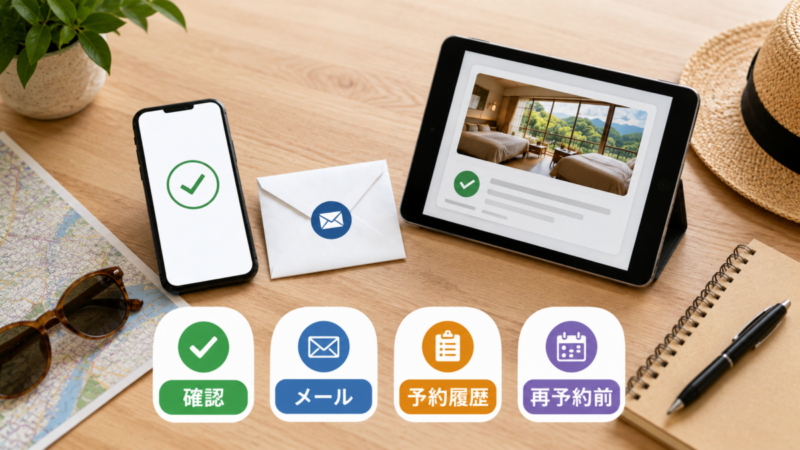
最も注意したいのが、宿泊者情報やカード情報を入力し、予約確定操作をした直後にログイン解除やエラーが出たケースです。⚠️
この状態で「予約に失敗した」と判断して、すぐ同じプランをもう一度予約するのはおすすめできません。
画面表示だけが正常に完了しなかった一方で、予約処理自体が進んでいる可能性を完全には否定できないためです。
まず次の4点を確認してください。
| 確認項目 | チェックする内容 |
|---|---|
| 予約履歴 | 同じ宿・日程の予約が表示されていないか |
| 確認メール | 予約完了メールが届いていないか |
| 日時・人数 | 同条件の予約が重複していないか |
| カード通知 | 決済通知が届いていないか |
じゃらん公式のヘルプでは、予約内容の確認方法について案内されています。
☝🏻 ̖́ 「エラー画面が出た=絶対に予約されていない」と決めつけないことが重要です。
予約済みになっているのに別サイトからもう一度申し込むと、二重予約になってしまう可能性があります。
もし重複予約してしまった場合や、「キャンセルすると料金がかかるの?」と心配な場合は、当サイトの
➡️ じゃらんのキャンセル料はいつから?何日前まで無料か確認する方法
もあわせてチェックしてください。
キャンセル料は宿泊施設やプランごとに条件が異なるため、予約を取り消す前に個別のキャンセル規定を見ることが大切です。
リクルートID・パスワード・自動入力のズレを見直す
じゃらんのログインにはリクルートIDが関係します。🔐
そのため、アプリやブラウザの問題だけではなく、自分が想定しているIDと、現在ログインしようとしているIDが一致しているかも確認しておきましょう。
スマートフォンでは、
- GoogleやAppleなどのパスワード管理
- ChromeやSafariの自動入力
- 過去に使用していたメールアドレス
- 複数のメールアドレス
- 家族が以前使用したログイン情報
などが保存されている場合があります。
たとえば、「ログインはできたのに以前の予約履歴が表示されない」という場合は、ログイン状態の解除だけでなく、別のリクルートIDで入っていないかも確認してみましょう。
リクルートIDの公式ヘルプでは、
- ログインできない
- ログインIDが分からない
- パスワード関連
- 認証コードを受け取れない
といったログイントラブルについて確認できます。
参照元:リクルートID公式ヘルプ
パスワードを何度も入力し直す前に、
「このメールアドレスで合っている?」
「自動入力されたパスワードは最新?」
という基本部分から確認してみてください。
ログインできたら、いきなり新しい予約を作るのではなく、まず予約履歴を確認しておくと安心です。🏠
「MCL6010」と表示された?コードを正確に確認して記録する
検索候補には「じゃらん mcl6010」という言葉も見られます。
ただし、MCL6010という文字だけを見て、「じゃらんでは○○が原因のエラー」と断定するのは避けた方が安全です。
エラーコードは一文字違うだけでも意味が変わる場合がありますし、検索結果には別分野で使われている同じ英数字が混ざることもあります。
実際の予約画面で英数字のエラーコードが表示された場合は、その場で次の情報を記録しておきましょう。📸
- 表示されたコード全文
- エラーメッセージ全文
- 発生した日時
- アプリかWeb版か
- Android・iPhone・PCのどれを使ったか
- 予約確定前か確定後か
- Wi-Fiかモバイル通信か
もっとも簡単なのはスクリーンショットを残しておくことです。
問い合わせ時にも、
「予約できない」
だけではなく、
「Androidアプリで○時ごろ、予約確定画面へ進んだところ○○というコードが表示された」
と説明できれば、状況を整理しやすくなります。
エラーコードについて検索しても公式情報が見つからない場合は、個人ブログやSNSの推測だけで判断せず、➡️じゃらん国内宿・ホテルの公式ヘルプ から確認するのがおすすめです。
直らないときの問い合わせ先と宿を取り逃さない代替予約
アプリ再起動、Web版への切り替え、Cookie確認、リクルートID確認まで試しても改善しない場合は、じゃらん公式ヘルプから該当項目を確認しましょう。📱
公式ヘルプでは、
- 会員登録・ログイン
- 予約確認
- 予約変更
- 予約キャンセル
- 支払い
- オンラインカード決済
など、内容別に情報を探せます。
参照元:じゃらん国内宿・ホテル ヘルプ
一方、キャンプ🏕️や車中泊🚗³₃の移動中で、「今日泊まれる宿を今すぐ取りたい」というケースでは、問い合わせだけを待っている間に希望条件の部屋が埋まってしまうことも考えられます。
じゃらん側で予約が成立していないことを確認できた場合は、同じ宿を別の予約サービスで比較してみる方法があります。
空室が残っているか確認するなら👇
同じホテルでも、予約サイトによって、
- 宿泊料金
- ポイント還元
- クーポン
- 朝食の有無
- 部屋タイプ
- キャンセル条件
などが異なることがあります。
そのため、表示された価格だけで判断せず、宿泊日・人数・部屋・食事・キャンセル規定まで同じ条件にそろえて比較してください。
どの予約サイトを選ぶか迷う場合は、
➡️ 楽天トラベルとじゃらんはどっちがお得?料金・ポイント・クーポンの違いを比較
も参考になります。
☝🏻 ̖́ ここで最も大切なのは、「じゃらんで予約済みになっていないことを確認してから別サイトへ移る」ことです。
おすすめの順番は、
予約履歴確認 → Web版で再確認 → 公式ヘルプ確認 → 必要なら別予約サイトを比較
です。
この順番なら、二重予約のリスクを抑えながら、キャンプや車中泊旅行の予定を守りやすくなります。🏕️🚗³₃🏠
じゃらんで「ログイン状態が解除されました」と出たときのFAQ総括
Q1. じゃらんで「ログイン状態が解除されました」と出たら最初に何をすればいい?
A. 予約確定前ならアプリを終了して再ログインし、改善しない場合はWeb版を試します。
予約確定操作をした後なら、再予約する前に予約履歴と確認メールをチェックしてください。
Q2. 「ログイン状態が解除されました」はパスワードが間違っているという意味?
A. 必ずしもパスワード間違いとは限りません。
Cookie、セッション、ブラウザやアプリの状態、リクルートIDなど複数の原因を切り分ける必要があります。
Q3. じゃらんアプリだけ予約できない場合はどうする?
A. ChromeやSafariからじゃらんnetへアクセスし、同じリクルートIDでWeb版を試してみましょう。📱
Q4. Androidでログイン解除が繰り返される場合は?
A. アプリ再起動→端末再起動→通信切り替え→Web版確認→Cookie・キャッシュ確認の順がおすすめです。🤖
設定変更を一度に行うより、1つずつ試した方が原因を切り分けやすくなります。
Q5. iPhone・Safariでログインできない場合は?
A. Safariを再起動し、通信状態やCookie設定、Webサイトデータを確認しましょう。🍎
➡️ SafariのCookie・キャッシュについてApple公式で確認する
Q6. Cookieを削除すれば必ず直る?
A. 必ず直るわけではありません。
Cookie削除によってほかのサイトからもログアウトする可能性があるため、再起動やWeb版の確認を先に試す方が安心です。
Q7. 予約確定ボタンを押した直後にエラーになったら、もう一度予約していい?
A. すぐ再予約するのは避けましょう。⚠️
予約履歴・予約確認メール・決済通知を先に確認し、二重予約になっていないことを確認するのが最優先です。
キャンセル条件が心配な場合は、
➡️ じゃらんのキャンセル料がいつから発生するのか確認する
も参考にしてください。
Q8. 「MCL6010」と表示された場合はどうする?
A. コードだけから原因を断定せず、表示された文字列を正確にスクリーンショットで保存してください。
発生日時、使用端末、アプリかWeb版か、予約確定前後のどちらだったかも記録しておくと状況を整理しやすくなります。
Q9. どうしても直らず、宿が埋まりそうな場合は?
A. まずじゃらん側で予約が成立していないことを確認してください。
そのうえでWeb版や別の予約サービスから同じ宿・同条件を比較できます。🏠
空室を比較するなら👇
➡️ 楽天トラベルで空室を探す
ただし、じゃらん側で予約済みになっていないことを確認する前に別サイトから申し込まないことが大切です。
Q10. じゃらんで「ログイン状態が解除されました」と出たとき、一番大切なことは?
A. ポイントは次の10個です。
- 予約確定後のエラーなら、最初に予約履歴を確認する
- 予約ボタンを何度も押さない
- アプリだけダメならWeb版を試す
- リクルートIDが合っているか確認する
- 自動入力されたパスワードも確認する
- Androidではアプリ・端末・通信を順番に確認する
- iPhoneではSafariやCookie設定も確認する
- Cookie削除はいきなり行わない
- エラーコードはスクリーンショットで保存する
- 予約未成立を確認できたら別の予約方法も比較する
☝🏻 ̖́ 「何度も予約操作を繰り返さない」「予約成立を先に確認する」「アプリだけならWeb版を試す」の3点が特に重要です。
キャンプ🏕️、車中泊🚗³₃、釣り🎣、温泉旅行などの出発前でも、焦らず順番に確認すれば、ログイントラブルから二重予約など別の問題へ発展するリスクを抑えられます。
次の一歩はこちら▶ 予約できない時も宿を逃さず比較する方法 を解説
【楽天トラベルとじゃらんを比較!どっちが安い?ポイント・クーポン込みでお得に宿を予約する方法】


関連記事をひらく(予約トラブル・失敗回避)
アクセス集中・障害・メンテナンス時の切り分け方がわかる
【じゃらんが繋がらないのはなぜ?今すぐ直すコツと予約を逃さない対処法】
予約を取り直す前にキャンセル料の発生条件を確認できる
【じゃらんのキャンセル料はいつから?何日前まで無料か確認して安心予約するコツ】