DAZNをファイヤースティックでテレビ視聴する方法|ダウンロード・ドコモログイン・不具合対策まで
DAZNをファイヤースティックでテレビに映して、サッカーや野球、モータースポーツを大画面で観たいと思っていませんか?📺⚽
ただし、Fire TV Stick本体を買うだけでは視聴できず、DAZNの契約内容、テレビのHDMI端子、Wi-Fi環境、ログイン方法まで確認する必要があります。
アプリが開かない、ログインできない、映像が止まるといった不安も、確認する順番を知っていれば落ち着いて対処できます。
この記事では、料金・無料視聴の考え方・ダウンロード手順・ドコモ経由のログイン・再生トラブルまで、テレビ観戦を始める前に知りたいポイントをまとめました🏕🚗³₃
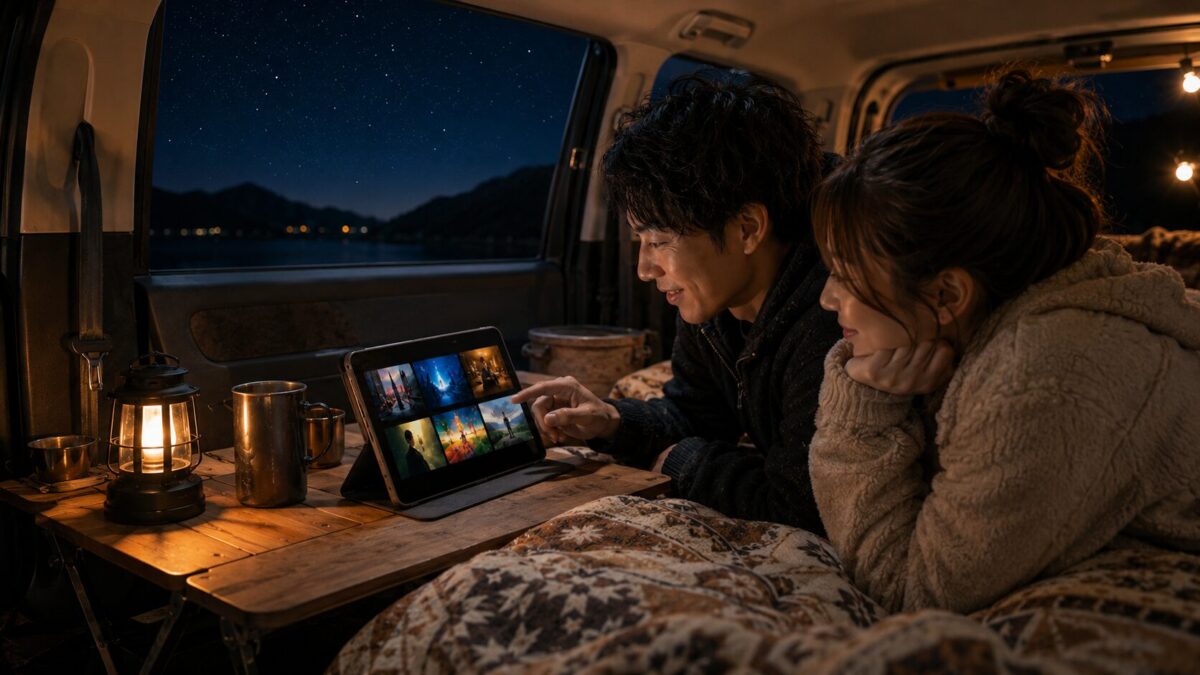
☝🏻 ̖́ 車中泊やキャンプでライブ観戦をしたい人も、出発前に自宅でアプリ更新・ログイン・通信確認まで済ませておくことが快適に楽しむコツです。



DAZNをファイヤースティックで見る前に、料金・対応環境・契約の違いをチェック
- テレビでライブ観戦を始める前に|対応端末と必要なもの
- 本体代と月額料金はどう考える?プラン選びのコツ
- プライム会員なら無料?別契約と無料配信の違い
- ドコモ経由で使う人のログイン手順と注意点
- 車中泊やキャンプへ出発前に済ませたい視聴準備
テレビでライブ観戦を始める前に|対応端末と必要なもの
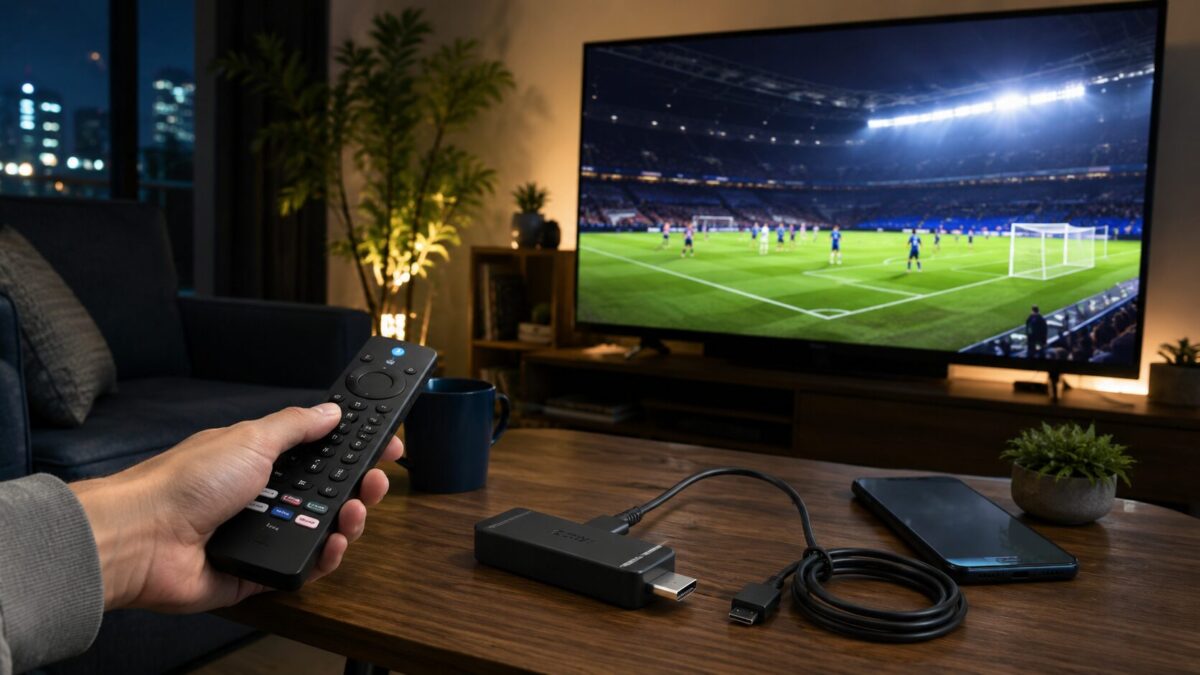
Fire TV Stickは、テレビのHDMI端子へ差し込んで動画配信サービスを楽しむストリーミング端末です。
HDMI端子とは、映像と音声をテレビへ送るための細長い接続口で、多くのテレビ側面または背面にあります📺
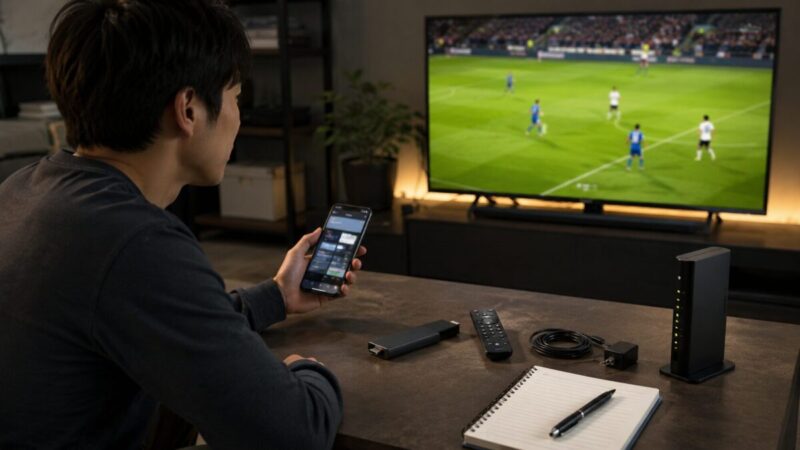
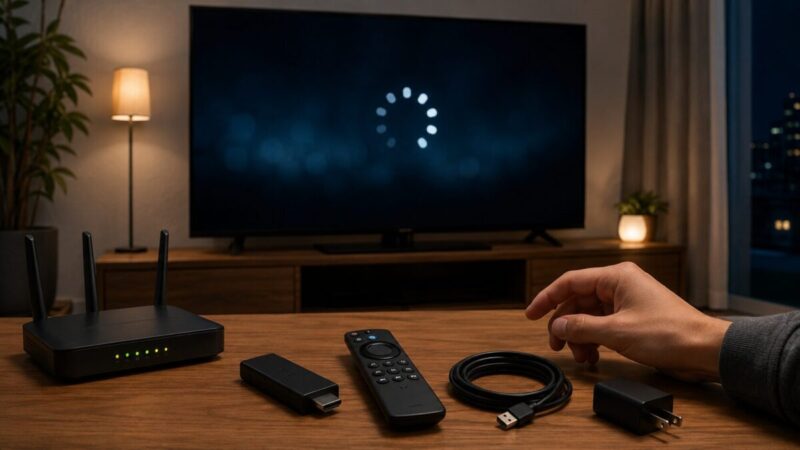
DAZNをテレビで見るには、Fire TV Stick、HDMI入力付きテレビ、安定したWi-Fi、DAZNアカウント、そして付属電源ケーブルを基本セットとして考えましょう。
DAZN公式では、Fire TV OS 6以降の端末と、Fire TV Stickシリーズ・Fire TV Cubeなどを推奨しています。
古い端末を使う場合は、購入前にOS更新ができるか、DAZNアプリが検索結果に出るかを確認すると安心です。
テレビへ接続したら、テレビ側の入力切替を「HDMI1」「HDMI2」など、Fire TV Stickをつないだ番号に合わせます。
画面が真っ暗な場合でも、端末故障とは限らず、入力先がテレビ放送のままというケースは少なくありません。
まずは「HDMI接続・電源・Wi-Fi・DAZN契約」の4点をそろえることが、失敗しないスタートです。
| 確認するもの | 役割 | 見落としやすい点 |
|---|---|---|
| Fire TV Stick | テレビでアプリを動かす端末 | 古い機種はOS更新を確認 |
| HDMI入力付きテレビ | 映像と音声を表示する | 入力切替を忘れない |
| Wi-Fi | ライブ映像を受信する | 電波が弱いと止まりやすい |
| DAZNアカウント | 視聴権限を確認する | Amazonアカウントとは別物 |
DAZNをテレビで快適に見たい人は、処理性能と通信性能に余裕のあるFire TV Stickを選んでおくと安心です👇

 ポチップ
ポチップ
参照元: DAZN公式|Amazon Fire TV・Fire TV StickでのDAZN利用方法
対応モデルや価格を比較したい人はこちらからチェック👇
AmazonでFire TV Stick 4Kを探す/楽天市場でFire TV Stick 4Kを探す/Yahoo!ショッピングでFire TV Stick 4Kを探す
本体代と月額料金はどう考える?プラン選びのコツ
費用は、最初に用意するFire TV Stick本体代と、毎月または年間で支払うDAZN料金に分けて考えるとわかりやすくなります💰
Fire TV Stickは買い切りですが、DAZNは視聴するプランに応じて継続料金が発生します。
そのため「端末が安いからすぐ契約」と決めるより、観たい競技・視聴する季節・年間契約の縛りを確認してから選ぶほうが失敗しにくいです。
2026年6月時点で、DAZN Standardは月額4,200円、年間一括32,000円、年間分割は月額3,200円です。
DAZN Baseballは年間一括27,600円、年間分割は月額2,300円で、対象競技や視聴できるコンテンツが異なります。
年間分割払いは月々の支払いに見えても、契約期間中の支払いが続くプランです。
「シーズン中だけ試したい」のか、「年間を通して複数競技を見る」のかで、向いている契約は変わります。
☝🏻 ̖́ 月額料金だけではなく、年間総額・解約条件・観たいリーグが含まれるかまで確認してから申し込みましょう。
| 主なプラン | 料金の目安 | 選び方の目安 |
|---|---|---|
| DAZN Standard 月額 | 月額4,200円 | 短期間だけ試したい人 |
| DAZN Standard 年間一括 | 年額32,000円 | 年間で幅広く観戦したい人 |
| DAZN Standard 年間分割 | 月額3,200円 | 月々払いを選びたい人 |
| DAZN Baseball | 年額27,600円または月額2,300円の年間契約 | 野球中心で考える人 |
参照元: DAZN公式|料金プランの種類と内容
テレビ視聴用の端末を価格・世代・レビューで見比べたい人はこちらからチェック👇
AmazonでFire TV Stickを比較する/楽天市場でFire TV Stickを比較する/Yahoo!ショッピングでFire TV Stickを比較する
プライム会員なら無料?別契約と無料配信の違い
Amazonプライム会員だからといって、DAZNの見放題プランが自動で付くわけではありません。
Fire TV Stickは動画配信サービスをテレビで使うための端末であり、DAZNを見続けるには基本的にDAZN側の契約が必要です。
「ファイヤースティックでDAZNを無料で見たい」と考える人は多いですが、本体購入・Prime会員・DAZN契約はそれぞれ別に考えましょう。
DAZNでは一部の無料配信、特別配信、期間限定キャンペーンが行われる場合があります。
ただし、対象試合・視聴条件・登録の必要性は変動するため、通常のライブ配信を無料で見続けられる前提でFire TV Stickを買うのはおすすめできません。
無料配信だけを狙う場合も、見たい試合が対象か、テレビアプリで再生できるかを公式ページで確認してから予定を立てると安心です⚽
Amazonプライム会員であることと、DAZNのスポーツ視聴権は別です。
「Prime Videoを見られるからDAZNも見られるはず」と思い込まず、契約状況を分けて確認してください。
スポーツ観戦以外にも車中泊やキャンプの夜に楽しめる動画を探すなら、プライムビデオでおすすめは?キャンプ・車中泊の夜に観たい映画・ドラマ・アニメを厳選もあわせて読むと、目的に合うサービスを選びやすくなります🎬🏕
参照元: Amazon公式|Fire TVの使い方と対応サービス
テレビで複数の配信サービスを楽しみたい人はこちらからチェック👇
AmazonでFire TV Stickを探す/楽天市場でFire TV Stickを探す/Yahoo!ショッピングでFire TV Stickを探す
ドコモ経由で使う人のログイン手順と注意点
DAZN for docomoを利用している場合は、通常のDAZNログインとは違い、テレビ側で**「ドコモ MAX/DAZN for docomo」**を選ぶ場面があります📱
Fire TV StickのDAZNアプリでログイン画面を開き、案内に従ってスマホ・タブレット・パソコン側から認証を進めます。
DAZN公式では、dアカウントをテレビなどの対応端末と結び付けるため、6桁のシリアルコードを使う方法を案内しています。
はじめて使うときは、dアカウントだけでなく、DAZN側のユーザー情報登録が済んでいるかも確認しましょう。
ログインできないときは、通常のDAZNメールアドレスとパスワードを何度も入れ直すより、まず「ドコモ MAX/DAZN for docomo」を選んでいるかを確認するほうが近道です。
ドコモ回線を使っていない人でもDAZN for docomoを申し込める場合がありますが、料金・特典・キャンペーン内容は変わることがあります。
契約内容はdアカウント側とDAZN側の両方で確認し、どちら経由で支払っているかをあらかじめ把握しておきましょう。
☝🏻 ̖́ ドコモ経由の契約で最も多い迷いは、通常ログインとdアカウント認証を混同することです。
参照元: DAZN公式|DAZN for docomoのログイン方法
参照元: ドコモ公式|DAZN for docomoの視聴方法
新規購入や買い替え前に対応モデルを確認したい人はこちらからチェック👇
AmazonでFire TV Stick 4Kを探す/楽天市場でFire TV Stick 4Kを探す/Yahoo!ショッピングでFire TV Stick 4Kを探す
車中泊やキャンプへ出発前に済ませたい視聴準備
車中泊やキャンプでスポーツ観戦を楽しむなら、現地に着いてから初めてログインするのは避けたいところです🚗³₃🏕
ライブ配信は通信の安定性が重要なので、自宅のWi-FiでDAZNアプリをダウンロードし、ログインと再生確認まで済ませておきましょう。
車中泊中にFire TV Stickとスマホを同時に給電したいなら、USB-CとUSB-Aを使えるカーチャージャーが便利です👇
 ポチップ
ポチップ
さらに、Fire TV Stick本体・リモコン・電源アダプター・HDMI延長ケーブルなどをまとめて収納しておくと、忘れ物を減らせます。
テレビ背面や車載モニターのHDMI端子が狭い場合は、短い延長ケーブルがあると接続しやすくなります👇
 ポチップ
ポチップ
ミラーリングとは、スマホ画面をテレビへ無線で映す機能のことです。
スマホの画面をそのまま出せる便利さはありますが、ライブ映像では接続の相性、遅延、アプリ側の制限が出ることもあるため、DAZNはFire TV Stickの専用アプリで再生する方法を優先しましょう。
車載モニターへのHDMI接続、シガーソケット給電、テザリング、通信量の考え方は、車中泊でFire TV Stickが快適に?接続方法と裏ワザで詳しく解説しています。
一泊の車中泊で必要な電源・通信・娯楽セットをまとめて確認したい人は、今すぐチェック!1泊2日の「車中泊ミニマム快適セット」も参考にしてください。
動画配信サービスをキャンプや車中泊の夜にどう使い分けるか知りたい人は、アウトドアをより快適に|映画・読書・音楽配信サービス活用も参考にしてください。
📶 電波が不安な場所へ行く前は、モバイルWi-Fiやスマホの通信容量も確認しましょう。
屋外でWi-Fiがつながりにくいときの原因や置き場所は、アウトドア環境だとecoco wifiが繋がらない原因と対処法で整理しています。
キャンプ場や車内で使いやすい通信機器を探すならこちらからチェック👇
AmazonでモバイルWi-Fiルーターを探す/楽天市場でモバイルWi-Fiルーターを探す/Yahoo!ショッピングでモバイルWi-Fiルーターを探す


DAZNをファイヤースティックで快適に使う設定と、開かない・止まる不具合の直し方
- アプリをダウンロードしてホーム画面に置く手順
- 専用ボタンがないリモコンでも迷わない起動方法
- ログインできないときに確認するアカウント・契約・認証
- 開かない・映らない・止まるときはこの順番で確認
- DAZNをファイヤースティックで快適に使うためのFAQ総括
アプリをダウンロードしてホーム画面に置く手順
Fire TV Stickをテレビへ接続し、Wi-Fiへつないだら、ホーム画面の検索から「DAZN」と入力します。
DAZNアプリが表示されたら選択し、画面の案内に従ってダウンロードしてください。
ダウンロード後は、アプリ一覧からDAZNを開き、契約に使ったメールアドレス・パスワード、またはドコモ向けの認証方法でログインします。
アプリを見つけにくい場合は、Fire TVのアプリ一覧にあるDAZNをホーム画面へ移動しておくと便利です。
試合開始直前に探すと焦りやすいため、よく見るアプリはホーム画面の上部に置いておくと、リモコン操作の回数を減らせます🤖
DAZNアプリをすでに入れている人も、再生が不安定なときはアプリ更新が出ていないか確認しましょう。
アプリ更新とは、不具合修正や機能改善のために新しいバージョンへ入れ替えることです。
初回設定は試合開始の30分前ではなく、時間に余裕のある日に終わらせるのが安心です。
参照元: DAZN公式|Fire TVでのアプリダウンロード・更新手順
初回設定しやすい端末を比較したい人はこちらからチェック👇
AmazonでFire TV Stickを探す/楽天市場でFire TV Stickを探す/Yahoo!ショッピングでFire TV Stickを探す
専用ボタンがないリモコンでも迷わない起動方法
Fire TV StickのリモコンにDAZNボタンがないことは、故障でも設定ミスでもありません。
リモコンのアプリショートカットボタンはモデルや販売時期によって異なり、DAZN専用ボタンが付いていない機種もあります。
その場合は、ホーム画面のアプリ一覧からDAZNを選ぶか、検索機能で「DAZN」と入力して起動すれば問題ありません。
音声操作に対応するリモコンでは、Alexaを使ってアプリ名を検索する方法もあります。
ただし、音声認識がうまく通らないときは、アプリ一覧へ移動するほうが確実です。
リモコンのDAZNボタンを探すためだけに、互換リモコンや中古端末を買い足す必要はありません。
必要なのは、DAZNアプリを通常どおり起動できるFire TV端末と、安定した通信環境です📺
DAZNボタンの有無より、アプリをすぐ呼び出せる位置に置くことを優先しましょう。
参照元: Amazon公式|Fire TVのアプリをホーム画面で管理する方法
予備用や交換用リモコンを比較したい人はこちらからチェック👇
AmazonでFire TV Stick対応リモコンを探す/楽天市場でFire TV Stick対応リモコンを探す/Yahoo!ショッピングでFire TV Stick対応リモコンを探す
ログインできないときに確認するアカウント・契約・認証
ログインできないときは、まずAmazonアカウントとDAZNアカウントを混同していないかを確認しましょう。
Fire TV Stickの初期設定で使ったAmazonアカウントと、DAZNの契約メールアドレスは同じとは限りません。
「ログイン情報が違う」と表示される場合は、DAZNを登録したメールアドレス、パスワード、契約中のプラン、支払い元を順に確認します。
パスワードを何度も推測して入力すると、かえって混乱しやすくなります。
メールアドレスがわからない場合は、契約時に届いた案内メール、クレジットカード明細、ドコモ経由ならdアカウントの契約情報を確認しましょう。
DAZN for docomoを使う人は、通常のDAZNログインを選ばず、テレビ側でドコモ向けのログイン方法を選び直すのがポイントです。
複数人でアカウントを使っている場合も、同時視聴の条件や利用場所に関するルールを確認しておくと、試合開始直前のエラーを減らせます。
☝🏻 ̖́ ログイン不良は「パスワード」だけでなく、「どの経由で契約したか」を見直すと解決しやすくなります。
参照元: DAZNヘルプセンター|サインイン・アカウント管理
買い替えも含めて対応端末を見直したい人はこちらからチェック👇
AmazonでFire TV Stick 4Kを探す/楽天市場でFire TV Stick 4Kを探す/Yahoo!ショッピングでFire TV Stick 4Kを探す
開かない・映らない・止まるときはこの順番で確認
DAZNアプリが開かない、テレビに映らない、映像が途中で止まる場合は、原因を一度に決めつけず、簡単な項目から順番に確認します。
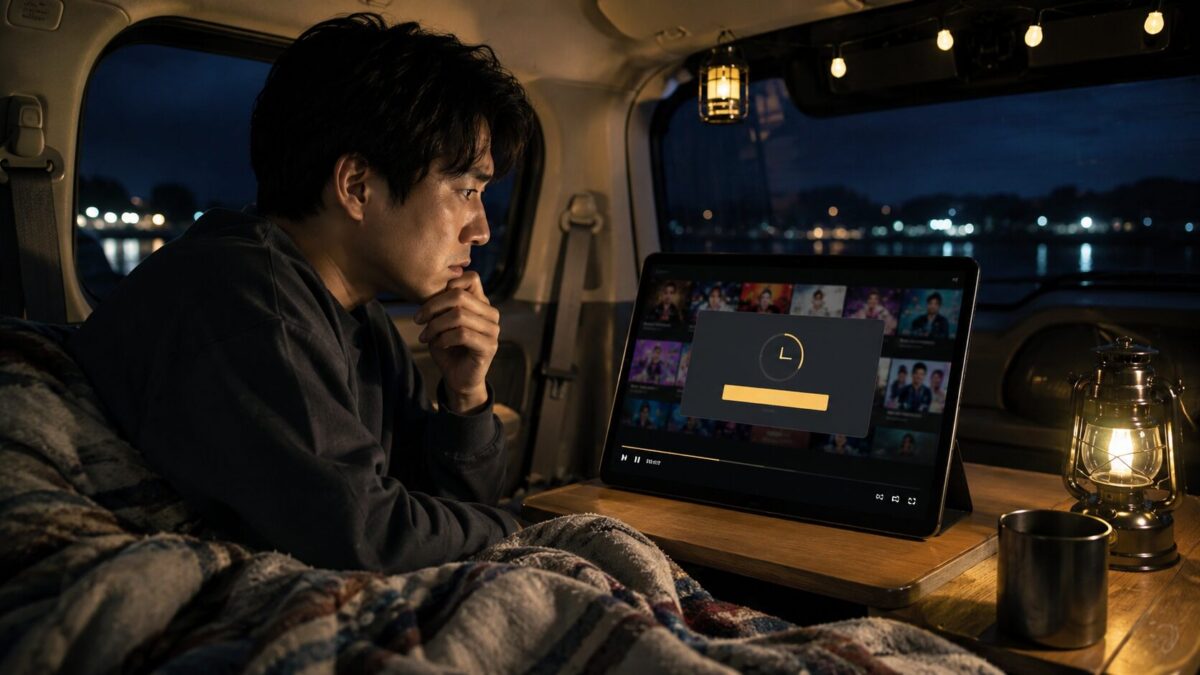
映像が止まって読み込みマークが回り続ける状態は、一般にバッファリングと呼ばれます。
通信速度の低下、Wi-Fiの混雑、アプリの不調、Fire TV Stick本体の処理負荷、給電不足など、複数の要因で起こります。
最初に、DAZN以外のアプリが再生できるか確認してください。
ほかの動画も止まるなら、DAZNだけの問題ではなく、Wi-Fiやルーター側が原因の可能性があります。
DAZN以外の動画も止まりやすい場合は、Wi-Fi 6対応ルーターへ見直すと通信環境を整えやすくなります👇
 ポチップ
ポチップ
DAZNだけが開かない場合は、アプリ更新、Fire TV Stickの再起動、DAZNアプリの削除と再インストールを順番に試します。
テレビ画面が映らない場合は、HDMI入力切替、端末の差し込み直し、付属ケーブルでの給電、テレビとFire TV Stickの再起動まで確認しましょう。
| 症状 | 最初に確認すること | 次に試すこと |
|---|---|---|
| アプリが開かない | アプリ更新の有無 | 再起動・再インストール |
| テレビに映らない | HDMI入力切替 | 差し直し・給電確認 |
| 映像が止まる | Wi-Fi電波・他アプリの再生 | ルーター・端末の再起動 |
| ログインできない | 契約経由・メールアドレス | パスワード再設定・認証方法確認 |
DAZN公式では、Fire TV上でのアプリ再インストール、Fire TV本体の再起動、ルーター再起動の手順も案内されています。
それでも解決しない場合は、サービス障害の案内や公式サポートを確認し、画面に出るエラー内容を控えて問い合わせましょう。
試合が始まる直前ほど、再起動・再インストールには時間がかかります。早めの確認がいちばんの対策です。
車中泊中に映像が止まる、給電が足りない、テザリングが不安定といったトラブルなら、車中泊でFire TV Stickが快適に?接続方法と裏ワザもあわせて確認すると、電源と通信の切り分けがしやすくなります🚗³₃
参照元: DAZN公式|動画がバッファリングした場合の対処法
参照元: Amazon公式|Fire TVヘルプ
通信と給電を見直すアイテムを比較したい人はこちらからチェック👇
AmazonでFire TV Stick用電源アダプターを探す/楽天市場でFire TV Stick用電源アダプターを探す/Yahoo!ショッピングでFire TV Stick用電源アダプターを探す
DAZNをファイヤースティックで快適に使うためのFAQ総括
- Q1. Fire TV StickでDAZNは見れる?
A. 対応するFire TV端末、HDMI入力付きテレビ、Wi-Fi、DAZN契約がそろえばテレビ視聴できます📺 - Q2. Amazonプライム会員ならDAZNは無料?
A. いいえ。Prime会員特典とDAZNの視聴契約は別なので、契約状況を確認しましょう。 - Q3. DAZNの料金はいくら?
A. 料金はプランで異なります。月額・年間一括・年間分割の違いと、観たい競技の対象を確認してください。 - Q4. Fire TV StickのリモコンにDAZNボタンがないと見られない?
A. 見られます。ホーム画面のアプリ一覧や検索からDAZNを起動できます。 - Q5. アプリのダウンロード方法は?
A. Fire TVの検索画面でDAZNを探し、アプリを選択して画面案内に従って入手します。 - Q6. DAZNが開かないときは?
A. アプリ更新、Fire TV Stickの再起動、アプリ再インストールの順で確認します。 - Q7. 映像が止まる・遅い理由は?
A. Wi-Fiの電波、ルーター、端末の再起動、混雑した通信環境、給電状態を見直しましょう。 - Q8. ドコモ経由でログインできないときは?
A. テレビ側でDAZN for docomoを選び、dアカウントの認証手順を確認します。 - Q9. ミラーリングで見るよりアプリが良い?
A. ライブ観戦ではFire TV StickのDAZNアプリを使うほうが、操作・安定性の面で扱いやすいです。 - Q10. 車中泊やキャンプでも使える?
A. 使えますが、現地の通信・給電・モニター接続が重要です。出発前に自宅でログインと再生確認を済ませましょう🏕🚗³₃
DAZNをファイヤースティックで使うコツは、契約・ログイン・アプリ更新・通信環境を試合前に確認しておくことです。
大画面での観戦環境を整えておけば、自宅のリビングはもちろん、車中泊の夜やキャンプ帰りの休憩時間も、好きなスポーツをより楽しみやすくなります⚽⚾🏎️
Fire TV Stickを用途・世代・価格で比較したい人はこちらからチェック👇
AmazonでFire TV Stickを比較する/楽天市場でFire TV Stickを比較する/Yahoo!ショッピングでFire TV Stickを比較する
テレビ観戦・車中泊・通信環境で分ける、DAZN視聴まわりの準備
DAZNをファイヤースティックで見る場合は、テレビに映す端末だけでなく、出先での給電や通信の安定性も見ておくと失敗しにくくなります。本文で紹介した商品は、自宅の大画面視聴、車中泊での電源確保、映像が止まりやすいときの通信見直しで役割が分かれます。
テレビでDAZNを大画面視聴したい人向け
ポチップ
車中泊中にFire TV Stickとスマホを同時に給電したい人向け
ポチップ
DAZN以外の動画も止まりやすい通信環境を見直したい人向け
ポチップ
次の一歩はこちら▶ 車内で止まらない接続方法 を解説
【車中泊でFire TV Stickが快適に?接続方法と裏ワザ】

関連記事をひらく(通信・配信サービス)
屋外Wi-Fiが不安定な原因を確認
【アウトドア環境だとecoco wifiが繋がらない原因と対処法】
車中泊やキャンプ向け動画配信を比較
【アウトドアをより快適に|映画・読書・音楽配信サービス活用】