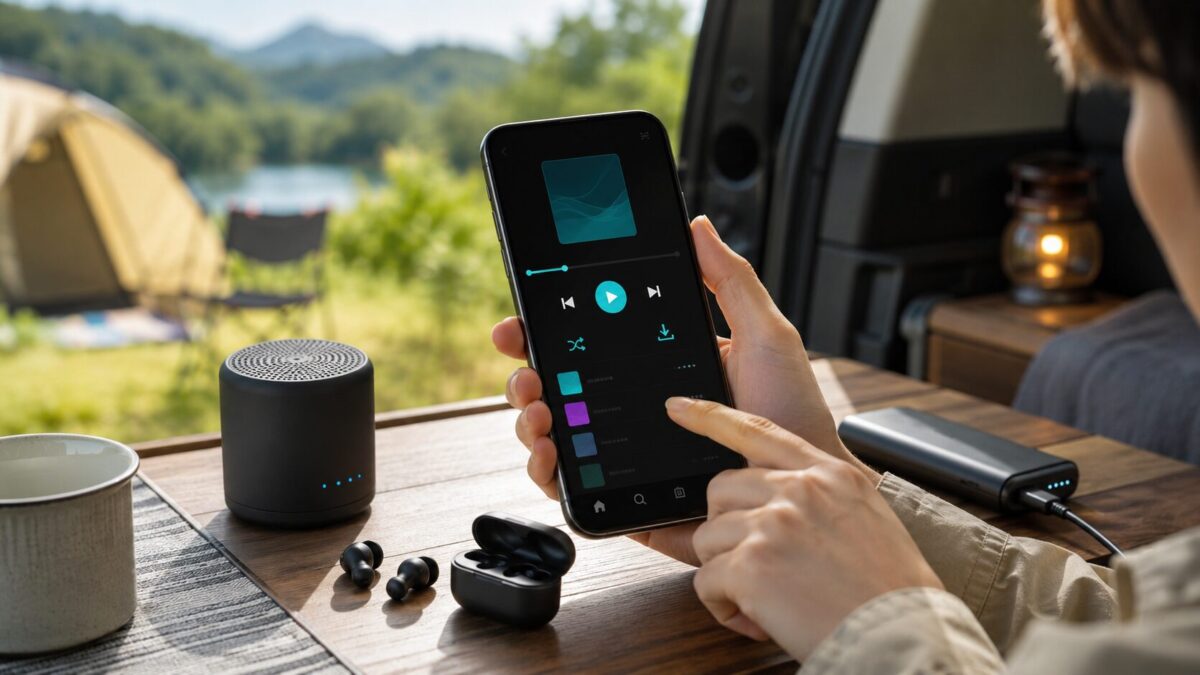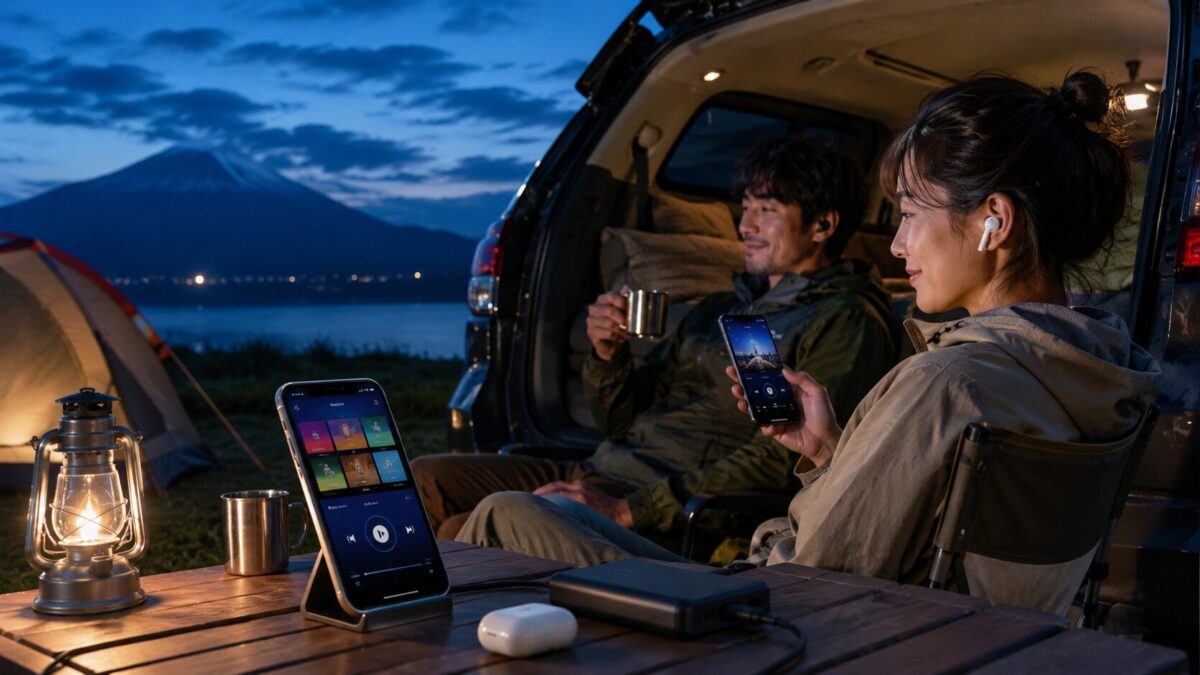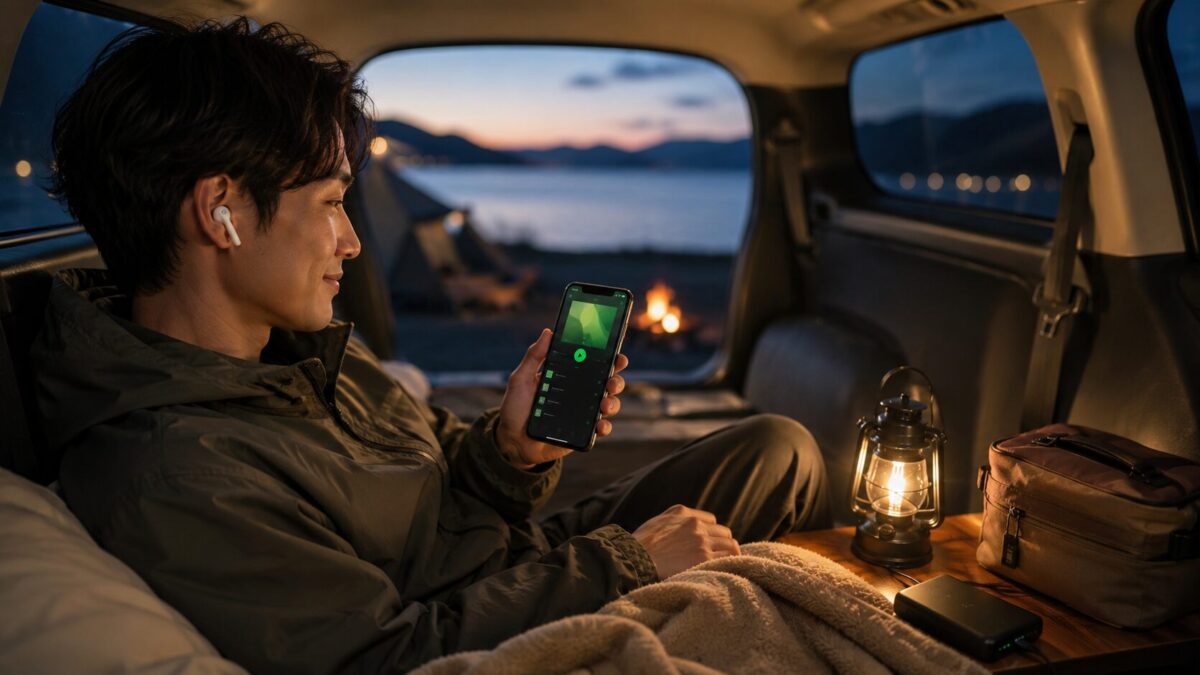
キャンプ・車中泊の音楽を途切れさせない!Spotifyのオフライン再生 完全ガイド
キャンプ場へ着いたら電波が弱い、車中泊で夜に音楽が止まる、釣り場やフェリーで通信量が気になる……そんな経験はありませんか?🏕🎧🚗³₃
Spotifyを使うなら、出発前にプレイリストをダウンロードしておくことで、Wi-Fiやモバイル通信が不安定な場所でもお気に入りの音楽を楽しみやすくなります。
ただし、無料版とPremiumの違い、ダウンロードしていない曲がグレーになる理由、オフラインモードの解除、ギガを減らす設定、再生できない・止まるときの対処を知らないまま出かけると、現地で困りがちです📶
この記事では、Spotifyのオフライン再生をキャンプ・車中泊・散歩・釣りなどの外遊びで使うために、設定方法から通信量対策、トラブル時の確認順までわかりやすく整理します。



Spotifyのオフライン再生はキャンプ・車中泊でどう使う?出発前に済ませたい設定のコツ
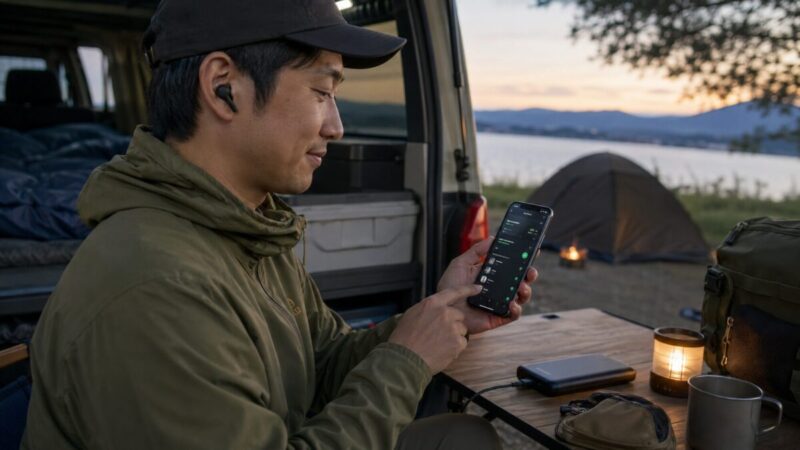
- Wi-Fiなしでも聴ける条件を知り、出発前に必要な準備を決める
- プレイリストやアルバムをスマホへ保存する基本手順
- 無料版とPremiumの違いを比べて、自分に合う使い方を選ぶ
- ギガを減らす設定と、ダウンロード時に気をつけたいこと
- オフラインモードをオン・オフにする方法と解除の注意点
Wi-Fiなしでも聴ける条件を知り、出発前に必要な準備を決める
Spotifyのオフライン再生は、あらかじめ端末へ保存した音楽やポッドキャストを、通信なしで再生する仕組みです🎧
ここでいうストリーミングとは、インターネット経由で音声データを受け取りながら再生する方法です。電波が弱い山間部、海辺、移動中の車内では、ストリーミング再生が途切れることがあります。
一方、ダウンロード済みのコンテンツはスマホ本体に保存されるため、通信圏外でも再生しやすくなります。キャンプ場・車中泊スポット・フェリー・地下鉄・釣り場など、電波が読みにくい場所では特に便利です🏕🌊
ただし、最初のダウンロードにはインターネット接続が必要です。現地で急に保存しようとしても、圏外や低速通信では完了しない可能性があります。
☝🏻 ̖́ 出発の前日に、Wi-Fiへ接続して「プレイリストを開く→ダウンロード済み表示を確認→イヤホンとスマホを充電」の順で準備すると安心です。
移動中や就寝前に、周囲へ音を漏らしにくく音楽を楽しみたいなら完全ワイヤレスイヤホンが便利です👇

 ポチップ
ポチップ
外遊びで動画・読書・音楽サービスもまとめて使い分けたい場合は、アウトドアをより快適に|映画・読書・音楽配信サービス活用も参考になります。
移動中にコードが引っかかるのが気になる人は、首に掛けておけるタイプも便利です👇
Amazonでネックバンド型イヤホンを探す | 楽天市場でネックバンド型イヤホンを探す |Yahoo!ショッピングでネックバンド型イヤホンを探す
プレイリストやアルバムをスマホへ保存する基本手順
音楽をオフラインで聴くには、Spotifyアプリ内でアルバム・プレイリスト・ポッドキャストを開き、ダウンロードボタンをタップします📱
手順はシンプルですが、出発直前に操作すると保存が終わらないこともあるため、できれば自宅Wi-Fiで済ませるのがおすすめです。
- Spotifyアプリを開いてインターネットへ接続する
- 保存したいプレイリスト・アルバム・ポッドキャストを開く
- ダウンロードアイコンをタップする
- 保存完了の表示を確認する
- マイライブラリ内の「ダウンロード済み」から再生できるか試す
Spotifyでは、楽曲を1曲ずつ単独でダウンロードすることはできません。聴きたい曲を自分用プレイリストへ追加し、そのプレイリストをまとめて保存する方法が基本です🎶
キャンプ用なら「設営中」「焚き火タイム」「就寝前」「朝の片付け」のように、場面ごとのプレイリストを作っておくと選曲で迷いません。
車中泊なら、長距離移動用・休憩用・就寝前用を分けておくと、運転中の操作を減らせます🚗³₃
ダウンロード中にスマホの電池が減りやすい人は、外出前に充電環境も見直しておくと安心です👇
Amazonで小型モバイルバッテリーを探す | 楽天市場で小型モバイルバッテリーを探す |Yahoo!ショッピングで小型モバイルバッテリーを探す
無料版とPremiumの違いを比べて、自分に合う使い方を選ぶ
スマホでSpotifyのオフライン再生を無料で使えるのか気になる人は多いですが、音楽をダウンロードしてオフライン再生したいならPremiumが必要です。
無料版でもSpotifyは使えますが、音楽のダウンロード機能は利用できません。一方で、ポッドキャストは無料版でもダウンロードできます。
| 比べる項目 | Free | Premium |
|---|---|---|
| 音楽のオフライン再生 | 不可 | 可能 |
| ポッドキャストのダウンロード | 可能 | 可能 |
| アルバム・プレイリスト保存 | 不可 | 可能 |
| 広告なしの音楽再生 | 不可 | 可能 |
| キャンプ・車中泊との相性 | 通信環境に左右されやすい | 圏外対策をしやすい |
山や海辺で音楽を流したい、車中泊で夜に通信量を抑えたい、長距離ドライブ中の再生を安定させたい人には、Premiumのオフライン再生が使いやすい選択肢です。
ただし、料金や無料体験の条件は変わることがあります。契約前には、Spotify Premiumの公式プラン一覧で最新内容を確認してください。
参照元: Spotify Premium公式ページ
車中泊でスマホを見やすく固定したい人は、角度を変えられるスタンドもチェックしてみてください👇
Amazonで折りたたみスマホスタンドを探す | 楽天市場で折りたたみスマホスタンドを探す |Yahoo!ショッピングで折りたたみスマホスタンドを探す
ギガを減らす設定と、ダウンロード時に気をつけたいこと
Spotifyのオフライン再生そのものは、ダウンロード済みの音楽を端末から再生するため、ストリーミング再生のようなモバイル通信量を抑えやすい使い方です📶
ただし、ダウンロードする瞬間にモバイル通信を使うとギガを消費します。 高音質設定にするほどファイルサイズが大きくなりやすいため、外出先で大量のプレイリストを保存するのは注意が必要です。
Spotifyアプリでは、モバイルデータ通信でのダウンロードをオフにして、Wi-Fi接続時だけ保存する設定ができます。
- プロフィール画像をタップ
- 「設定とプライバシー」を開く
- 「データの節約とオフライン」を選ぶ
- 「モバイルデータ通信でダウンロードする」をオフにする
「Spotifyは1時間で何GB使う?」という疑問には、音質設定・再生内容・動画ポッドキャストの有無で変わるため、固定の数字では答えられません。
ただし、ダウンロード済み音楽をオフラインモードで再生する運用にすれば、外遊び中のギガ消費をかなり抑えやすくなります🔋
ビデオポッドキャストを利用する場合は、再生設定も確認し、通信量を使いたくないときは事前保存や音声中心の使い方を選びましょう。
参照元: Spotify公式「インターネットとデータ使用量」
車中泊でスマホの充電・地図・音楽を長く使うなら、OUKITEL G3 タフネススマホは外遊び用サブ機に向く?のように、バッテリー容量と使い方をあわせて考えると安心です。
スマホとイヤホンを途中で充電したいなら、ケーブルを別に持ち歩かずに使える10,000mAhクラスが便利です👇
 ポチップ
ポチップ
長時間の車中泊や連泊キャンプでは、大容量タイプを1台入れておくと電池切れ対策になります👇
Amazonで20000mAhモバイルバッテリーを探す | 楽天市場で20000mAhモバイルバッテリーを探す |Yahoo!ショッピングで20000mAhモバイルバッテリーを探す
オフラインモードをオン・オフにする方法と解除の注意点
オフラインモードは、ダウンロード済みのコンテンツだけを再生するための設定です🎧
スマホでは、プロフィール画像から「設定とプライバシー」→「データの節約とオフライン」へ進み、オフラインモードをオンにします。
iPhoneでもAndroidでも、基本的にはこの設定画面から切り替えます。アプリの更新により表記が少し変わる場合はありますが、「データ」「節約」「オフライン」といった項目を探すと見つけやすいです。
オフラインモードをオンにすると、ダウンロードしていない曲やプレイリストはグレー表示になり、再生できなくなります。
「Spotifyオフライン再生を解除したい」ときは、同じ設定画面でオフラインモードをオフにしてください。通信が使える状態に戻れば、未保存のコンテンツも通常どおり再生できます。
☝🏻 ̖́ 車の運転中に設定を触るのは危険です。オフラインモードへの切り替えやプレイリスト選択は、出発前または安全に停車してから済ませましょう。
参照元: Spotify公式「オフラインで聴く」
雨のキャンプ場や海辺でスマホを守りたい人は、防水ケースの比較もしておくと便利です👇
Amazonで防水スマホケースを探す | 楽天市場で防水スマホケースを探す |Yahoo!ショッピングで防水スマホケースを探す


Spotifyのオフライン再生ができない・止まるときは?外遊びで困らない復旧のコツ
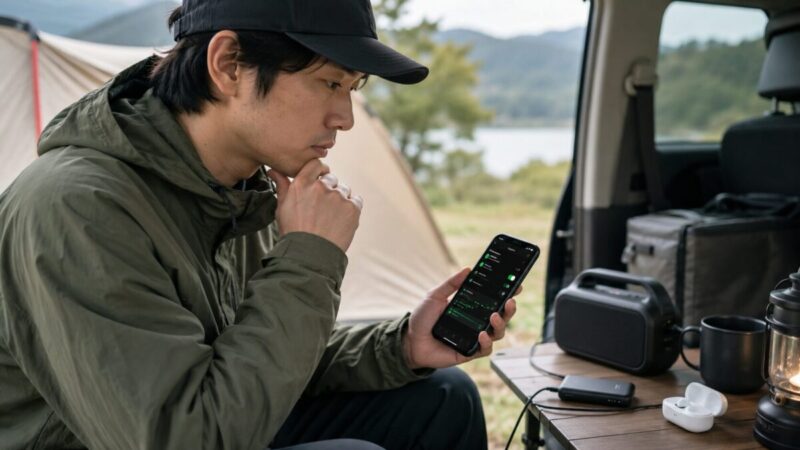
- 設定が表示されないときはアプリとアカウントを順に確認
- 保存済みなのに再生できないときは空き容量・期限・端末数を確認
- ダウンロードしていない曲がグレーになる理由を知る
- 再生が途中で止まるときは接続・アプリ・Bluetoothを切り分ける
- Spotifyのオフライン再生で外遊びを快適にするFAQ総括
設定が表示されないときはアプリとアカウントを順に確認
Spotifyのオフライン再生表示がされない、ダウンロードボタンが見当たらないときは、最初にアプリの状態とプランを確認します📱
音楽のダウンロード機能はPremium向けです。無料版ではポッドキャストのみダウンロードできるため、音楽の保存ボタンが出ない・期待した表示にならない場合があります。
次に、ログインしているアカウントがPremium契約中のアカウントかを確認してください。複数のメールアドレスやApple・Google・Facebookログインを使い分けていると、別アカウントで入っていることがあります。
そのうえで、App StoreまたはGoogle PlayからSpotifyアプリを更新します。設定項目の位置や表示は、アプリのバージョンによって変わる場合があります。
非公式の変換ソフトや録音ツールに頼るより、Spotifyアプリ内の正規ダウンロード機能を使うほうが、アカウント管理や再生環境を安定させやすいです。
参照元: Spotify公式「Spotifyアプリを更新する」
キャンプ・釣り・海辺でスマホを使うなら、落下や砂ぼこりへの対策も大切です👇
Amazonで耐衝撃スマホケースを探す | 楽天市場で耐衝撃スマホケースを探す |Yahoo!ショッピングで耐衝撃スマホケースを探す
保存済みなのに再生できないときは空き容量・期限・端末数を確認
ダウンロードしたはずの音楽が再生できない場合は、保存状態だけでなく、スマホの空き容量・インターネット接続・アプリの更新状況を確認しましょう🔍
Spotify公式では、ダウンロード機能を使う際に1GB以上の空き容量を確保することが推奨されています。
また、ダウンロード済みのコンテンツを維持するには、少なくとも30日に1回はインターネットへ接続する必要があります。これはSpotifyが再生データを収集し、アーティストへ適切に支払いを行うためです。
保存済みの曲が消えた、または再ダウンロードが必要になった場合は、次の項目を確認してください。
- 30日以上インターネットへ接続していない
- Spotifyアプリを再インストールした
- 5台を超える端末へダウンロードしている
- アプリが古い
- SDカードの読み込みに問題がある
- 空き容量が不足している
- 省電力アプリがダウンロード処理を止めている
Premiumでは、最大5台のデバイスに、それぞれ最大10,000曲までダウンロードできます。
長時間の外出では、スマホとイヤホンをまとめて充電できる大容量モデルが便利です👇
Amazonで大容量モバイルバッテリーを探す | 楽天市場で大容量モバイルバッテリーを探す |Yahoo!ショッピングで大容量モバイルバッテリーを探す
ダウンロードしていない曲がグレーになる理由を知る
オフラインモードをオンにしたのに曲がグレーになって再生できない場合、故障ではなくダウンロードしていないコンテンツだからというケースが多いです。
オフラインモードは、通信量を使わずに聴くための設定です。そのため、ネットから受信する必要がある曲・アルバム・プレイリストは再生対象から外れます。
キャンプや車中泊で失敗しないためには、事前に「何を聴くか」を決めておくことが重要です🏕
おすすめは、外遊び用に専用プレイリストを作る方法です。
- 設営や荷物運びに合うテンポのよい曲
- 焚き火や車内で落ち着いて聴く曲
- 朝の片付けや帰り道向けの曲
- 家族や友人と共有しやすい定番曲
- ポッドキャストやラジオ感覚の番組
このように分けてダウンロードしておけば、圏外になってから「何も聴けない」と焦りにくくなります。
通信がつながりにくい場所での原因切り分けは、アウトドア環境だとecoco Wi-Fiが繋がらない原因と対処法も参考になります。
参照元: Spotify公式「オフラインで聴く」
静かなキャンプ場で周囲へ音を漏らしにくくしたい人は、イヤホンの比較から始めましょう👇
Amazonで完全ワイヤレスイヤホンを探す | 楽天市場で完全ワイヤレスイヤホンを探す | Yahoo!ショッピングで完全ワイヤレスイヤホンを探す
再生が途中で止まるときは接続・アプリ・Bluetoothを切り分ける
Spotifyのオフライン再生が途中で止まる場合、原因は1つとは限りません。
ダウンロード自体が不完全なケース、アプリの一時的な不具合、Bluetoothイヤホンの電池切れ、スマホ側の省電力設定などを順番に切り分けると、原因を見つけやすくなります。
まずは以下の順番で確認してください。
- Spotifyアプリを再起動する
- アプリを最新バージョンへ更新する
- スマホ本体を再起動する
- Spotifyのキャッシュを削除する
- 不要なアプリを閉じる
- Bluetoothイヤホン・スピーカーの充電量を確認する
- Bluetoothを一度オフにして再接続する
- イヤホン・スピーカーの接続先が別端末になっていないか確認する
- 改善しない場合は再インストールを検討する
Spotify公式では、Bluetooth接続を使う場合、スマホとイヤホン・スピーカーの両方でBluetoothをオンにし、ペアリングを済ませてからSpotifyを開く方法が案内されています。
キャンプ場では、音楽をスピーカーで大きく流すよりもイヤホンが安心です。音量や時間帯を誤ると周囲の迷惑になりやすいため、キャンプで注意された真相は?原因5つと静音・防犯のコツもあわせて確認しておきましょう。
小型スピーカーを使う場合は、100均のワイヤレススピーカーは使える?ダイソー・セリア・キャンドゥを外遊び目線で比較や、Anker Soundcoreを充電しながら使うと危険?安全のコツも参考になります。
車中泊の車内やベランダで、小さめの音量で音楽を楽しみたい人には防塵・防水対応のコンパクトスピーカーが便利です👇
 ポチップ
ポチップ
参照元: Spotify公式「Spotifyで再生できない」
参照元: Spotify公式「SpotifyでのBluetoothの使用に関するヘルプ」
車中泊やベランピング用に選ぶなら、防滴性・連続再生時間・充電端子を比較してみてください👇
Amazonで防滴Bluetoothスピーカーを探す | 楽天市場で防滴Bluetoothスピーカーを探す | Yahoo!ショッピングで防滴Bluetoothスピーカーを探す
Spotifyのオフライン再生で外遊びを快適にするFAQ総括
- Q1:Spotifyのオフライン再生は無料プランでもできますか?
A:音楽のオフライン再生はPremium向けです。無料版でダウンロードできるのはポッドキャストです。 - Q2:Wi-FiなしでもSpotifyは聴けますか?
A:事前にダウンロードしておけば、Wi-Fiやモバイル通信がない場所でも再生できます。 - Q3:ダウンロードはいつすればいいですか?
A:キャンプ・車中泊・釣りなどへ出かける前に、自宅Wi-Fiで済ませるのが安心です。 - Q4:Spotifyのオフライン再生でギガは減りますか?
A:ダウンロード済みの音楽をオフラインモードで聴くなら、音楽ストリーミングの通信量は基本的に抑えられます。ただしダウンロード時には通信量を使います。 - Q5:Spotifyは1時間で何GB使いますか?
A:音質設定や再生内容で変わるため固定ではありません。高音質・動画ポッドキャスト・モバイル通信でのダウンロードはデータ量が増えやすいです。 - Q6:1曲だけダウンロードできますか?
A:楽曲を1曲ずつ単独保存することはできません。聴きたい曲をプレイリストへ入れ、そのプレイリストをダウンロードします。 - Q7:Spotifyのオフラインモードが表示されないのはなぜですか?
A:アプリが古い、設定画面の場所が変わった、無料プランで音楽ダウンロードをしようとしている、別アカウントでログインしているなどを確認してください。 - Q8:Spotifyはオフラインで聴いた曲を再生回数にカウントしますか?
A:Spotifyは、ダウンロードしたコンテンツを維持するために30日に1回のオンライン接続を求めており、その接続で再生データを収集し、アーティストへの適切な支払いを行うと案内しています。即時反映の仕組みまでは公開されていません。 - Q9:ダウンロード済みの曲が消えることはありますか?
A:30日以上オフライン、アプリ再インストール、5台を超える端末での保存、空き容量不足などで再ダウンロードが必要になる場合があります。 - Q10:キャンプ・車中泊で失敗しないコツは?
A:出発前にWi-Fiで保存し、オフラインモードを確認し、スマホ・イヤホン・モバイルバッテリーを充電しておくことです。夜間はスピーカーよりイヤホンを優先すると周囲にも配慮できます🎧🏕
車中泊で音楽以外の動画視聴も楽しみたい人は、車中泊でFire TV Stickが快適に?接続方法と裏ワザもあわせて読むと、通信・電源・画面まわりをまとめて整えやすくなります。
外遊び用のイヤホン・充電器・ケースをひとまとめにして持ち歩きたい人はこちら👇
Amazonでガジェットポーチを探す | 楽天市場でガジェットポーチを探す |Yahoo!ショッピングでガジェットポーチを探す
次の一歩はこちら▶
聴き方と充電まわりで分ける、Spotifyオフライン再生の外遊び準備
Spotifyをキャンプや車中泊でオフライン再生するなら、事前ダウンロードだけでなく、周囲への音漏れ・スマホの電池・小音量で流す場面も分けて考えると準備しやすくなります。本文で紹介した商品は、ひとりで静かに聴く装備、スマホとイヤホンの充電対策、車内やベランダで小さく流す装備で役割が分かれます。
車内やテント内で音漏れを抑えたい人向け
ポチップ
スマホとイヤホンを途中で充電したい人向け
ポチップ
車中泊やベランダで小さく音楽を流したい人向け
ポチップ
次の一歩はこちら▶ 外遊びで使う配信サービスの選び方を解説
【アウトドアをより快適に|映画・読書・音楽配信サービス活用】


関連記事をひらく(車中泊エンタメ)
車内で動画も楽しむための接続・電源対策
【車中泊でFire TV Stickが快適に?接続方法と裏ワザ】
周囲へ配慮しながら音楽を楽しむ小型スピーカー比較
【100均のワイヤレススピーカーは使える?ダイソー・セリア・キャンドゥを外遊び目線で比較】