Huluのアカウント共有は何人まで?家族・別居・友達で迷わない使い方
家族でテレビを見ている間に、子どもはスマホでアニメを見たい。🚗³₃ 車中泊の夜にはタブレットで映画を流したい。
そんなとき、Huluのアカウント共有は何人まで使えるのか、同時視聴は何台までなのかが気になるのではないでしょうか。
結論からいうと、プロフィール数・同時視聴数・ダウンロードできる端末数はそれぞれ別のルールです。
数字だけを見て「6人まで使える」「4台なら誰とでも共有できる」と考えると、家族利用や別居家族、友達との使い方で迷いやすくなります。☝🏻 ̖́
この記事では、料金、プロフィールの追加方法、スマホやテレビでのログイン、パスワード管理、共有をやめたいときの解除方法までまとめました。
キャンプ🏕や車中泊🚐で家族と動画を楽しみたい人にも役立つよう、ダウンロード機能の使い方と通信量を節約するコツも紹介します。
なお、外遊びや車中泊で使いやすい動画配信サービス全体の特徴を比べたい人は、アウトドアをより快適に|映画・読書・音楽配信サービス活用もあわせてチェックしてみてください。🌙



Huluのアカウント共有は何人まで?家族で楽しむ前に知りたい基本ルール
- 人数・端末・プロフィール・同時視聴を、まず別々に整理しよう
- 家族で使い始めるなら、プロフィール追加で履歴を分けよう
- 月額料金は増える?追加費用とレンタル作品の注意点
- 友達・別居家族と使う前に、同一世帯の考え方を確認
- スマホ・テレビ・PCを使い分けるログインのコツ
人数・端末・プロフィール・同時視聴を、まず別々に整理しよう
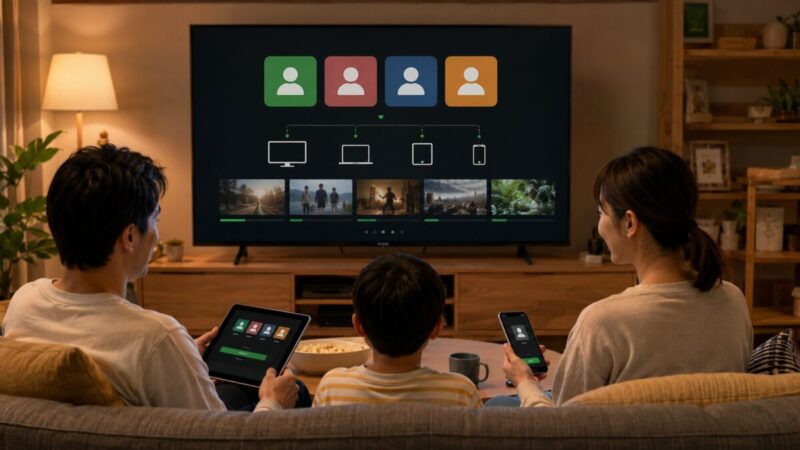
Huluを家族で使うときに最初に知っておきたいのは、「プロフィール数」と「同時視聴数」は同じではないということです。
プロフィールは視聴履歴やお気に入りを分けるための個人用スペースであり、同時に再生できる画面の数ではありません。
公式案内では、プロフィールはオーナーを含めて最大6つまで作成できます。
一方で、異なる作品を同時に再生できるのは最大4台までで、同じ作品を同時に見られるのは最大2台までです。📱📺💻
| 確認する項目 | 上限・目安 | 覚えておきたいこと |
|---|---|---|
| プロフィール | 最大6つ | オーナーを含み、履歴やお気に入りを分けられる |
| 同時視聴 | 最大4台 | 異なる作品を同時に再生する場合の上限 |
| 同じ作品の同時再生 | 最大2台 | 家族で同じ映画を別々の端末で見る場合に注意 |
| ダウンロード利用 | 最大2台 | オフライン再生用に端末を登録する仕組み |
「Huluは2台ログインできる?」「1アカウント何端末?」と迷ったら、まずはログイン台数ではなく、同時視聴4台・ダウンロード2台を基準に考えるとわかりやすいです。
ただし、レンタル・購入作品は同時視聴の対象外なので、見放題作品と同じ感覚では使えません。
☝🏻 ̖́ 家族6人分のプロフィールを作れても、6台で同時に動画を再生できるわけではありません。
旅行やキャンプ前には「誰がどの端末で見るか」を軽く決めておくと、再生エラーや取り合いを避けやすくなります。
家族で画面を分けて動画を楽しみたいなら、持ち運びやすく見やすい11インチクラスのタブレットを用意しておくと便利です👇

 ポチップ
ポチップ
参照元: Huluヘルプセンター|1つのアカウントで同時視聴可能ですか?
参照元: Huluヘルプセンター|マルチプロフィールとは何ですか?
家族それぞれが見やすい画面を確保したいなら、まずはサイズや容量を比べて選びましょう👇
Amazonで動画視聴向けタブレットを探す|楽天市場で動画視聴向けタブレットを探す|Yahoo!ショッピングで動画視聴向けタブレットを探す
家族で使い始めるなら、プロフィール追加で履歴を分けよう
家族で同じアカウントを使うなら、最初にプロフィールを分けるのがおすすめです。🏠
プロフィールを分けないまま使うと、子どもが見たアニメや家族が見たドラマが履歴に混ざり、続きから再生したい作品を探しにくくなります。
プロフィールごとに、お気に入りリストと視聴履歴を管理できます。
おすすめ作品もプロフィール単位で調整されるため、映画好きの人、海外ドラマ中心の人、子ども用など、利用者ごとに分けておくと快適です。
スマホ・タブレットでは、ホーム画面の[アカウント]から[プロフィール管理]を選び、[プロフィールを追加する]へ進みます。
テレビやパソコンでもプロフィール管理画面から追加でき、ニックネーム、生年月日、アイコン、必要に応じて暗証番号を設定できます。
12歳未満の生年月日で作成したプロフィールは、キッズ向けの制限が設定されたプロフィールとして扱われます。
子どもがいる家庭では、大人用と子ども用を最初から分けておくと、見せたくない作品が表示されにくくなり安心です。👨👩👧👦
プロフィール用の暗証番号は必須ではありません。
ただし、家族の誰かに視聴履歴を見られたくない、マイリストを勝手に変えられたくない場合は、暗証番号を設定しておくと安心感が高まります。
参照元: Huluヘルプセンター|プロフィールを追加/編集/削除する
子ども用・家族共用の端末には、落下や汚れを防ぎやすいケースもあると安心です👇
Amazonでキッズ向けタブレットケースを探す|楽天市場でキッズ向けタブレットケースを探す|Yahoo!ショッピングでキッズ向けタブレットケースを探す
月額料金は増える?追加費用とレンタル作品の注意点
Huluの家族利用で気になるのが、プロフィールを増やしたり、複数の端末で見たりすると料金が上がるのかという点です。
見放題サービスは1契約ごとの月額制で、通常は月額1,026円(税込)、iTunes Store決済では月額1,050円(税込)です。
プロフィールを追加しただけで、人数分の月額料金が発生する仕組みではありません。
同じ世帯内でプロフィールを使い分けたり、同時視聴の範囲内で複数端末を使ったりする場合は、基本の月額料金を基準に考えられます。
ただし、レンタル・購入作品は見放題の月額料金とは別です。
見放題対象外の新作映画やライブ配信チケットなどは、作品ごとに料金がかかる場合があるため、家族で使うときほど購入前の確認が大切です。
たとえば、子ども用プロフィールから誤ってレンタル・購入しないようにしたい場合は、オーナープロフィールの扱いを意識しましょう。
「月額料金だけ」と思って使い始めるよりも、作品ページにレンタル料金や購入料金が表示されていないか確認する習慣をつけると安心です。💰
☝🏻 ̖́ 家族共有の費用を抑えたいなら、人数で割ることよりも、レンタル・購入作品を混同しないことが大切です。
特に車中泊や旅行前に作品を探すときは、見放題かどうかを確認してからダウンロード候補に入れましょう。
参照元: Huluヘルプセンター|1,026円以外に利用料金は発生しますか?
参照元: Hulu公式サイト
長時間の視聴で手が疲れやすいときは、角度を変えられるスタンドも便利です👇
Amazonでタブレットスタンドを探す|楽天市場でタブレットスタンドを探す|Yahoo!ショッピングでタブレットスタンドを探す
友達・別居家族と使う前に、同一世帯の考え方を確認
「離れて暮らす家族と使える?」「友達とアカウントを共有してもいい?」という疑問は、とても多いポイントです。
Hulu公式の同時視聴案内では、同時視聴は世帯を同一にする方との利用を想定した説明になっています。
そのため、同居している家族でプロフィールを分けて楽しむ使い方は、公式の案内と相性がよい方法です。
一方で、別居家族や友達との利用について、同居家族とまったく同じように扱ってよいと断定できる案内は見当たりません。
住所が違うだけで即座に利用できなくなる、といった単純な話ではありません。
ただし、アカウントのメールアドレスやパスワードを渡すと、視聴履歴だけでなく、契約情報やパスワード再設定に関わるメールまで共有することになります。
友達と使う目的でパスワードを広く伝えると、誰がどの端末でログインしているのか管理しにくくなります。
利用の可否に迷う場合は、自己判断で広げるよりも、Huluのサポート窓口や利用規約を確認してから判断するほうが安全です。🤖
家族で快適に使うなら、同じ世帯内でプロフィールを分ける方法が基本です。
別居家族や友達との使い方を前提に契約するより、それぞれの利用状況に合う契約方法を考えたほうが、後からパスワード変更や視聴トラブルで困りにくくなります。
参照元: Huluヘルプセンター|1つのアカウントで同時視聴可能ですか?
参照元: HJホールディングス|サービス利用規約
外出先で画面を見られたくない場合は、覗き見防止フィルムも候補になります👇
Amazonでスマホ覗き見防止フィルムを探す|楽天市場でスマホ覗き見防止フィルムを探す|Yahoo!ショッピングでスマホ覗き見防止フィルムを探す
スマホ・テレビ・PCを使い分けるログインのコツ
Huluはスマホ、タブレット、テレビ、パソコンなど、複数の機器から利用できます。📱📺
自宅ではテレビ、移動中はスマホ、車中泊ではタブレットというように、シーンに合わせて使い分けると便利です。
ただし、端末を増やすほど「どの機器で誰のプロフィールが開かれているか」がわかりにくくなります。
家族共用のテレビでは子ども用プロフィールを使い、個人のスマホでは自分のプロフィールにするなど、最初にルールを決めておくと履歴が混ざりにくくなります。
テレビでログインするときは、メールアドレスとパスワードを入力する方法のほか、画面に表示されたコードを使って認証する方式もあります。
自宅以外のテレビや宿泊先の端末でログインした場合は、利用後にログアウトできているかを確認しましょう。
車中泊や長距離ドライブでテレビ視聴をしたい場合は、Huluの共有ルールとは別に、通信・給電・車載モニターとの接続も必要です。
車内で動画を楽しむための接続方法は、車中泊でFire TV Stickが快適に?接続方法と裏ワザで詳しくまとめています。🚐
運転中の視聴は危険なので、動画は停車中や休憩中に楽しみましょう。
キャンプ場やRVパークでは、夜間の音量や画面の明るさにも気を配ると、周囲にも自分たちにも気持ちのよい時間になります。🏕🌙
車内モニターやテレビで動画を楽しみたい人は、対応機器を比較して選びましょう👇
AmazonでFire TV Stickを探す|楽天市場でFire TV Stickを探す|Yahoo!ショッピングでFire TV Stickを探す


Huluのアカウント共有で困らないために|スマホ・パスワード・解除の注意点
- ログインできないときは、メールアドレスとパスワードを順に確認
- パスワードを渡す前に知りたい、視聴履歴と安全対策
- 車中泊・キャンプでは、ダウンロードする2台を先に決める
- 利用をやめるときは、プロフィール削除・パスワード変更・解約を使い分ける
- Huluのアカウント共有は何人まで?FAQで総まとめ
ログインできないときは、メールアドレスとパスワードを順に確認
家族のスマホやテレビでログインできないときは、いきなり何度もパスワードを入力し続けないことが大切です。
まずは、契約したときに使ったメールアドレスが正しいかを確認しましょう。
Huluでは、登録したメールアドレスに対してパスワード再設定を行えます。
メールアドレスに心当たりがある場合は、公式のパスワードリセット画面から再設定し、新しいパスワードでログインを試します。
テレビでだけログインできない場合は、テレビ側のアプリ更新や通信状態、入力したメールアドレスのスペル違いも確認しましょう。
スマホでログインできるのにテレビだけ使えないなら、アカウント情報よりも端末側の問題である可能性もあります。
メールが届かないときは、迷惑メールフォルダや受信拒否設定を確認します。
それでも解決しない場合は、Huluヘルプセンターの「ログインできない」案内から、状況に合う対処を進めるのが近道です。
☝🏻 ̖́ パスワード再設定メールを受け取ったら、メール本文のリンクをすぐ押す前に、送信元と内容を確認しましょう。
不審なメールではなく、公式サイトや公式アプリから手続きを始める習慣が安全です。
参照元: Huluヘルプセンター|Huluにログインできない
参照元: Huluヘルプセンター|Huluに登録しているパスワードを再設定する
テレビでメールアドレスやパスワードを入力しにくいときは、小型キーボードがあると操作が楽です👇
Amazonでワイヤレスキーボードを探す|楽天市場でワイヤレスキーボードを探す|Yahoo!ショッピングでワイヤレスキーボードを探す
パスワードを渡す前に知りたい、視聴履歴と安全対策
「Huluで何を見たか家族にバレる?」と気になる人は、プロフィールの使い方を見直しましょう。
視聴履歴とお気に入りはプロフィールごとに管理できるため、自分専用のプロフィールを使えば履歴が混ざりにくくなります。
ただし、プロフィールを選ぶ前の画面で誰でも自分のプロフィールを開ける状態なら、履歴を見られる可能性があります。
必要に応じてプロフィール用暗証番号を設定しておくと、プロフィールを開くときに番号入力を求められます。
一方で、アカウントのメールアドレスとパスワードは、プロフィール用の暗証番号より重要な情報です。
アカウントのパスワードを知っている人は、ログインやパスワード再設定に関わる情報へ近づけるため、気軽に多人数へ伝えるべきではありません。
パスワードは、ほかの通販サイトやSNSと同じものを使い回さないようにしましょう。
「共有するから簡単な数字にする」のではなく、推測されにくい文字列にして、必要な範囲だけで管理することが大切です。🔐
Huluを装ったフィッシングメールも案内されています。
契約更新や支払い失敗を理由に個人情報を入力させる不審なメールには注意し、ログインや支払い確認は公式アプリか公式サイトから行いましょう。
参照元: Huluヘルプセンター|マルチプロフィールとは何ですか?
参照元: Huluヘルプセンター|Huluを装ったフィッシングメールにご注意ください
移動中やカフェで視聴履歴を見られたくない人は、画面保護アクセサリーも確認してみましょう👇
Amazonで覗き見防止フィルムを探す|楽天市場で覗き見防止フィルムを探す|Yahoo!ショッピングで覗き見防止フィルムを探す
車中泊・キャンプでは、ダウンロードする2台を先に決める
車中泊やキャンプで動画を楽しむなら、通信環境より先にダウンロード機能を使う端末を決めておくのがおすすめです。
Huluでは、ダウンロード機能を利用できる端末は1アカウントにつき2台までです。📥
たとえば、親のスマホと子どものタブレットをダウンロード用として決めておけば、移動中や電波の弱いキャンプ場でも作品を再生しやすくなります。
家族全員が好きな端末にダウンロードし始めると、3台目以降で利用制限に引っかかる可能性があります。
ダウンロードできるのは一部作品のみで、すべての作品が対象ではありません。
出発直前ではなく、自宅のWi-Fi環境で作品を選び、再生できるかまで確認しておくと安心です。🏕📶
移動中にスマホやタブレットの充電が切れないよう、ケーブル付きで持ち運びやすい10,000mAhクラスを1台備えておくと安心です👇
 ポチップ
ポチップ
車内モニターやFire TV Stickを使って大きな画面で見たい場合は、インターネット回線、電源、HDMI入力などを別途確認する必要があります。
停車中の車内やテント内でタブレットを見やすく置くなら、角度と高さを細かく変えられるスタンドが便利です👇
 ポチップ
ポチップ
視聴環境を整えたい人は、アウトドアをより快適に|映画・読書・音楽配信サービス活用と、車中泊でFire TV Stickが快適に?接続方法と裏ワザをあわせて読むと準備しやすくなります。
キャンプ場では、スピーカーを大音量にせず、イヤホンや小型ヘッドホンを使うのもおすすめです。
家族で一緒に見る場合も、静粛時間や近くのサイトへの光漏れに配慮すると、アウトドアの夜を気持ちよく過ごせます。🌙
参照元: Huluヘルプセンター|スマートフォン/タブレットのダウンロードについてよくある質問
電波の弱い場所での視聴に備えるなら、容量と出力を比べてモバイルバッテリーを選びましょう👇
Amazonで大容量モバイルバッテリーを探す|楽天市場で大容量モバイルバッテリーを探す|Yahoo!ショッピングで大容量モバイルバッテリーを探す
利用をやめるときは、プロフィール削除・パスワード変更・解約を使い分ける
家族構成が変わった、共有していた端末を手放した、以前ログインした人に使わせたくない。
そんなときは「プロフィール削除」「パスワード変更」「解約」を混同しないことが大切です。
プロフィール削除は、特定の利用者のプロフィールをアカウントから消す方法です。
オーナープロフィール以外は削除できますが、Huluの契約そのものを終わらせる操作ではありません。
パスワード変更は、登録情報の安全性を見直したいときに向いています。
パスワードを共有した覚えがある、知らない端末でログインされた不安があるときは、まず新しいパスワードへ変更し、登録メールアドレスや支払い情報も確認しましょう。
解約は、見放題サービスの月額契約そのものを停止する手続きです。
家族の一人だけが使わなくなった場合や、共有をやめたいだけの場合に、すぐ契約全体を解約する必要があるとは限りません。
☝🏻 ̖́ 「共有を解除したい」場合は、誰の利用を止めたいのかを先に整理しましょう。
プロフィールだけを消したいのか、パスワードを変えたいのか、月額契約をやめたいのかで、取るべき操作が変わります。
参照元: Huluヘルプセンター|プロフィールを追加/編集/削除する
参照元: Huluヘルプセンター|Huluを解約する
外出先で使う端末をまとめて管理したいなら、収納性を比べながらケースを選ぶと便利です👇
Amazonでタブレット収納ケースを探す|楽天市場でタブレット収納ケースを探す|Yahoo!ショッピングでタブレット収納ケースを探す
Huluのアカウント共有は何人まで?FAQで総まとめ
Q1. Huluのアカウント共有は何人まで使えますか?
A. プロフィールはオーナーを含めて最大6つまで作れます。プロフィール数と同時視聴数は別なので、6人が同時に見られるわけではありません。
Q2. 同時視聴は何台までできますか?
A. 異なる作品であれば最大4台まで同時視聴できます。家族で別々の作品を楽しむときは、この上限を意識しましょう。📺📱
Q3. 同じ映画やドラマを同時に見られますか?
A. 同じ作品を同時に再生できるのは最大2台までです。親子で別の部屋から同じ作品を見るときに覚えておくと安心です。
Q4. Huluは家族で共有できますか?
A. 公式案内では、同一世帯の方との同時視聴を想定しています。家族ごとにプロフィールを分けると、履歴やお気に入りを整理しやすくなります。🏠
Q5. 別居家族や友達と使っても大丈夫ですか?
A. 同一世帯以外の利用を、同居家族と同じように扱ってよいとは断定できません。迷う場合は、公式の利用規約やサポートで確認しましょう。
Q6. スマホ・テレビ・PCで同じアカウントを使えますか?
A. 利用できますが、同時視聴の上限は最大4台です。家族共用テレビと個人スマホでは、プロフィールを使い分けると快適です。
Q7. ダウンロードできる端末は何台までですか?
A. ダウンロード機能は最大2台までです。車中泊やキャンプ前には、誰の端末へ保存するか決めておくと失敗しにくくなります。🚐🏕
Q8. Huluで何を見たか家族にバレますか?
A. 視聴履歴はプロフィールごとに管理できます。見られたくない場合は、自分用プロフィールを作り、必要に応じて暗証番号を設定しましょう。
Q9. ログインできないときはどうすればいいですか?
A. 登録メールアドレスを確認し、パスワード再設定を試します。不審なメール経由ではなく、公式アプリや公式サイトから手続きするのが安心です。🔐
Q10. Huluのアカウント共有をやめたい場合は?
A. 特定の人だけを外すならプロフィール削除、アカウント情報を守るならパスワード変更、月額契約ごと終了するなら解約を選びます。何を止めたいのかを分けて考えることが、失敗しないコツです。
キャンプ・車中泊の夜に観る作品選びで迷ったら、プライムビデオでおすすめは?キャンプ・車中泊の夜に観たい映画・ドラマ・アニメを厳選や、Netflixおすすめで迷ったら?キャンプ・車中泊の夜がもっと楽しくなる映画・ドラマ・アニメの選び方も参考にしてみてください。🌙
車中泊や旅行で複数人が使うなら、取り付け場所や充電方法も含めて比較するのがおすすめです👇
Amazonで車中泊向けタブレットホルダーを探す|楽天市場で車中泊向けタブレットホルダーを探す|Yahoo!ショッピングで車中泊向けタブレットホルダーを探す
家族で見る端末と、車中泊で困りにくい周辺装備を分けて確認
Huluを家族で共有する場合は、プロフィール数だけでなく「誰がどの端末で見るか」「外出先で充電や置き場所に困らないか」も合わせて考えると使いやすくなります。本文で紹介した商品は、画面を増やすための端末、停車中に見やすくするスタンド、移動中の充電対策で役割が分かれます。
家族それぞれの視聴端末を用意したい人向け
ポチップ
車内やテント内で手放し視聴したい人向け
ポチップ
キャンプ・移動中の充電切れを避けたい人向け
ポチップ
次の一歩はこちら▶ 車中泊で大画面視聴を始める方法 を解説
【車中泊でFire TV Stickが快適に?接続方法と裏ワザ】


関連記事をひらく(外遊びの動画環境)
通信量やオフライン再生の準備をまとめて確認
【アウトドアをより快適に|映画・読書・音楽配信サービス活用】
キャンプの夜に音と光で迷惑をかけないコツを確認
【キャンプでプロジェクターって迷惑?快適に観る選び方・注意点とコツ】